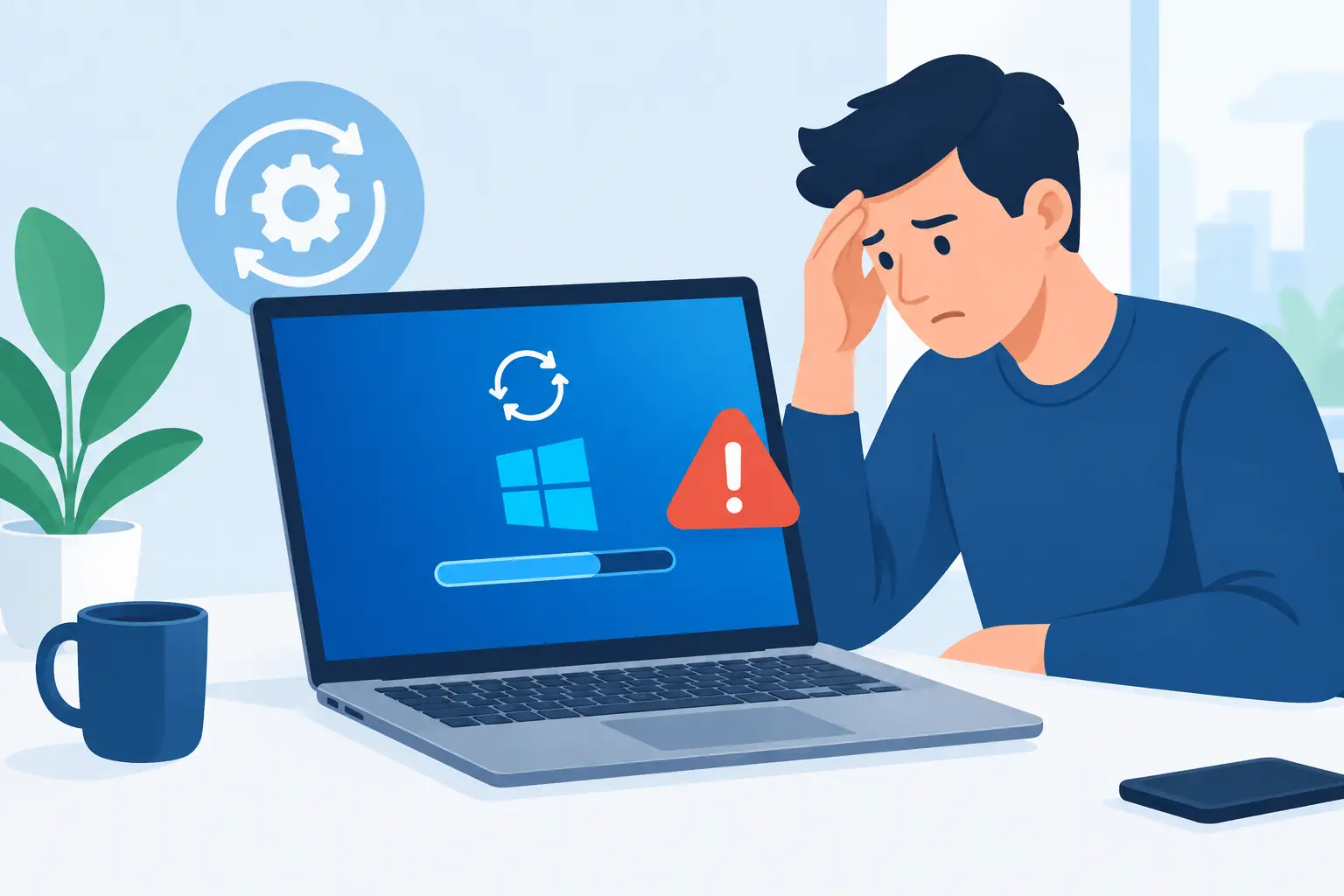
Računalnik je zvečer deloval brezhibno, zjutraj po samodejni namestitvi posodobitve pa se zaganja počasi, ne najde tiskalnika ali prikaže moder zaslon. Težave po posodobitvi Windows so med pogostejšimi razlogi za klic v računalniški servis. Večina jih ni znak, da je naprava za odpis, vendar se je smiselno odzvati mirno in po pravilnem vrstnem redu. Nepremišljeno brisanje datotek, nameščanje naključnih programov za »popravilo« ali večkratno prisilno ugašanje lahko začetno težavo hitro spremeni v izgubo podatkov.
Windows posodobitve so potrebne zaradi varnosti, stabilnosti in podpore novim programom. Hkrati posežejo v sistemske datoteke, gonilnike in nastavitve, zato lahko na starejših računalnikih ali pri posebni poslovni programski opremi povzročijo zaplet. Dobra novica je, da je veliko primerov mogoče rešiti brez ponovne namestitve sistema.
Zakaj se pojavijo težave po posodobitvi Windows
Posodobitev se ne izvaja v praznem prostoru. Windows mora uskladiti veliko različnih delov računalnika: disk, pomnilnik, protivirusni program, gonilnike grafične kartice, tiskalnik, omrežno kartico in nameščene programe. Če je eden od teh delov zastarel, poškodovan ali nezdružljiv, se lahko težava pokaže šele po ponovnem zagonu.
Pogost razlog je premalo prostega prostora na sistemskem disku. Posodobitev potrebuje prostor za prenos, razširjanje datotek in možnost povrnitve na prejšnje stanje. Kadar je disk skoraj poln, lahko postopek obstane ali se navidezno zaključi, sistem pa ostane nestabilen.
Drugi pogost vzrok so gonilniki. To so programi, ki Windowsu omogočajo komunikacijo s strojno opremo. Če po posodobitvi ne deluje zvok, brezžično omrežje, zunanji monitor ali tiskalnik, je težava pogosto v gonilniku in ne v sami napravi. Pri prenosnikih je posebej pomembno, da so gonilniki prilagojeni točnemu modelu proizvajalca, ne le splošni različici za Windows.
Včasih je vzrok že obstoječa okvara. Počasnejši disk, pregret računalnik ali napake v pomnilniku lahko med zahtevnejšo posodobitvijo dokončno pokažejo svoje znake. Zato ni vedno pravilno sklepati, da je posodobitev nekaj »pokvarila«. Lahko je samo razkrila težavo, ki je bila prisotna že prej.
Kaj narediti najprej, ko računalnik ne deluje pravilno
Če zaslon kaže napis o nameščanju posodobitev in odstotek nekaj časa stoji, računalnika ne ugašajte takoj. Pri večjih nadgradnjah je daljše čakanje običajno, zlasti pri starejšem disku. Če se odstotek in dejavnost diska več ur ne spremenita, je potreben bolj previden pregled.
Za običajne zaplete po uspešnem zagonu pomagajo štirje osnovni koraki:
- računalnik enkrat normalno znova zaženite;
- preverite, ali je na sistemskem disku dovolj prostega prostora;
- shranite pomembne dokumente na zunanji disk ali v varno oblačno shrambo;
- zapišite si točno sporočilo o napaki in trenutek, ko se pojavi.
Ponovni zagon se sliši preprosto, vendar Windows po posodobitvi pogosto dokonča preostale postopke šele ob naslednjem zagonu. Če ne dela samo en program, najprej preverite, ali obstaja njegova novejša različica. Poslovni programi, računovodske rešitve in starejša specializirana programska oprema imajo lahko drugačne zahteve kot običajni domači programi.
Če sistem sicer deluje, vendar je nenavadno počasen, mu po večji posodobitvi dajte nekaj časa. Windows lahko v ozadju ureja iskalni indeks, preverja datoteke in namešča dodatne komponente. Če počasnost ostane tudi naslednji dan, je smiseln pregled porabe diska, pomnilnika in zagonskih programov. Pri računalniku z mehanskim diskom se pogosto pokaže, da bi zamenjava za SSD prinesla večjo razliko kot kakršenkoli programski poseg.
Težave po posodobitvi Windows in varna vrnitev nazaj
Windows omogoča odstranitev posameznih nedavno nameščenih posodobitev ali vrnitev na prejšnjo različico sistema. To je lahko dobra rešitev, če se je napaka začela točno po določeni nadgradnji. Vendar ne odstranjujte posodobitev samo zato, ker je računalnik enkrat počasneje zagnal program. Najprej preverite, ali težavo povzroča res posodobitev, ne pa internetna povezava, tiskalnik ali program sam.
Pri odstranitvi večje nadgradnje velja časovna omejitev. Sistem praviloma nekaj časa hrani stare datoteke, nato jih zaradi prostora izbriše. Če je naprava delovala stabilno pred nadgradnjo, po njej pa se pojavljajo ponavljajoči se modri zasloni, izguba zvoka ali nedelujoča periferija, je vrnitev na prejšnje stanje lahko upravičena.
Pred takim posegom vedno naredite kopijo dokumentov. Postopek je običajno varen, vendar računalnik ni prostor za ugibanje, kadar so na njem družinske fotografije, zaključna naloga, računovodstvo ali poslovne pogodbe. Če do datotek ne morete več dostopati, ne izvajajte več zaporednih popravil na pamet. Vsak dodaten poseg lahko oteži reševanje podatkov.
Ko računalnik obstane v zanki zagona
Če se naprava vklopi, pokaže logotip Windows in se nato vedno znova zažene, lahko pomaga varni način zagona ali okolje za obnovitev sistema. To sta načina, v katerih je mogoče odstraniti zadnjo posodobitev, obnoviti sistemsko točko ali preveriti osnovne sistemske datoteke.
Tu je pomembna razlika med domačim in službenim računalnikom. Na službeni napravi so lahko vključene šifriranje, domenska prijava, posebne varnostne politike in poslovni programi. Nepravilna ponastavitev lahko pomeni izgubljen dostop do programov ali nastavitev omrežja. V takem primeru je praviloma bolje, da napravo pregleda IT skrbnik ali servis, preden se izbere radikalna možnost ponastavitve.
Ko po posodobitvi ne dela tiskalnik, zvok ali Wi-Fi
Pri težavah z eno napravo je najprej smiselno preveriti fizične stvari: kabel, napajanje, povezavo z brezžičnim omrežjem in morebiten ponovni zagon tiskalnika ali usmerjevalnika. Nato preverite, ali Windows napravo sploh zazna. Če jo zazna, vendar ne deluje pravilno, je pogosto potreben ustrezen gonilnik.
Splošni gonilnik lahko napravo prepozna, ne zagotovi pa vedno vseh funkcij. Tiskalnik lahko na primer tiska, ne more pa skenirati. Pri zunanjem zaslonu je lahko slika prisotna, ločljivost pa napačna. Takšne podrobnosti so razlog, da se gonilnike izbira glede na natančen model naprave in različico sistema.
Kdaj ne odlašajte s servisom
Določeni znaki niso primerni za dolgotrajno domače preizkušanje. Če disk nenavadno klika, se računalnik sam ugaša, se pojavljajo modri zasloni, sistem ne najde uporabniškega profila ali dokumentov, je potreben strokoven pregled. Enako velja, kadar Windows zahteva obnovitveni ključ za šifriranje, ki ga nimate pri roki.
Pri podjetjih je hitrost odziva še pomembnejša. Nedelujoč računalnik lahko pomeni zaustavljeno izdajo računov, nedostopno pošto ali prekinjeno delo celotne pisarne. Smiselno je preveriti tudi druge naprave, saj lahko več računalnikov prejme isto posodobitev. Težavo je pogosto učinkoviteje rešiti sistemsko, kot pa na vsakem računalniku posebej ponavljati iste korake.
V PIARA pri diagnostiki najprej ločimo med napako posodobitve, gonilnika, programa in strojne opreme. Tako se izognemo nepotrebni ponovni namestitvi Windows, kadar je dovolj pravilna nastavitev, popravilo gonilnika ali nadgradnja diska. Če je ponovna namestitev res najboljša možnost, se pred tem dogovorimo glede prenosa podatkov in programov, da uporabnik ne ostane brez pomembnega dela svojega digitalnega okolja.
Kako zmanjšati možnost težav pri naslednji posodobitvi
Popolnoma brez tveganja ne gre, lahko pa ga precej zmanjšate. Pomembni dokumenti naj bodo varnostno kopirani redno, ne šele takrat, ko se pojavi napaka. Sistemskemu disku pustite nekaj prostega prostora, računalnik pa naj bo med večjo posodobitvijo priključen na napajanje in stabilno internetno povezavo.
Starejši računalnik, ki se že sicer počasi zaganja ali pogosto zmrzuje, pred večjimi nadgradnjami potrebuje pregled. Včasih je dovolj čiščenje sistema in posodobitev gonilnikov, drugič se pokaže potreba po novem disku ali dodatnem pomnilniku. Odločitev je odvisna od starosti naprave, vrste uporabe in stroškov smiselne nadgradnje.
Ko vas naslednjič preseneti posodobitev, se ne osredotočite le na to, kako hitro odstraniti obvestilo z zaslona. Najprej zaščitite podatke, nato preverite simptome in šele potem izberite rešitev. Miren, pravilen prvi korak je pogosto tisti, ki računalnik in vaš delovni dan vrne v red.