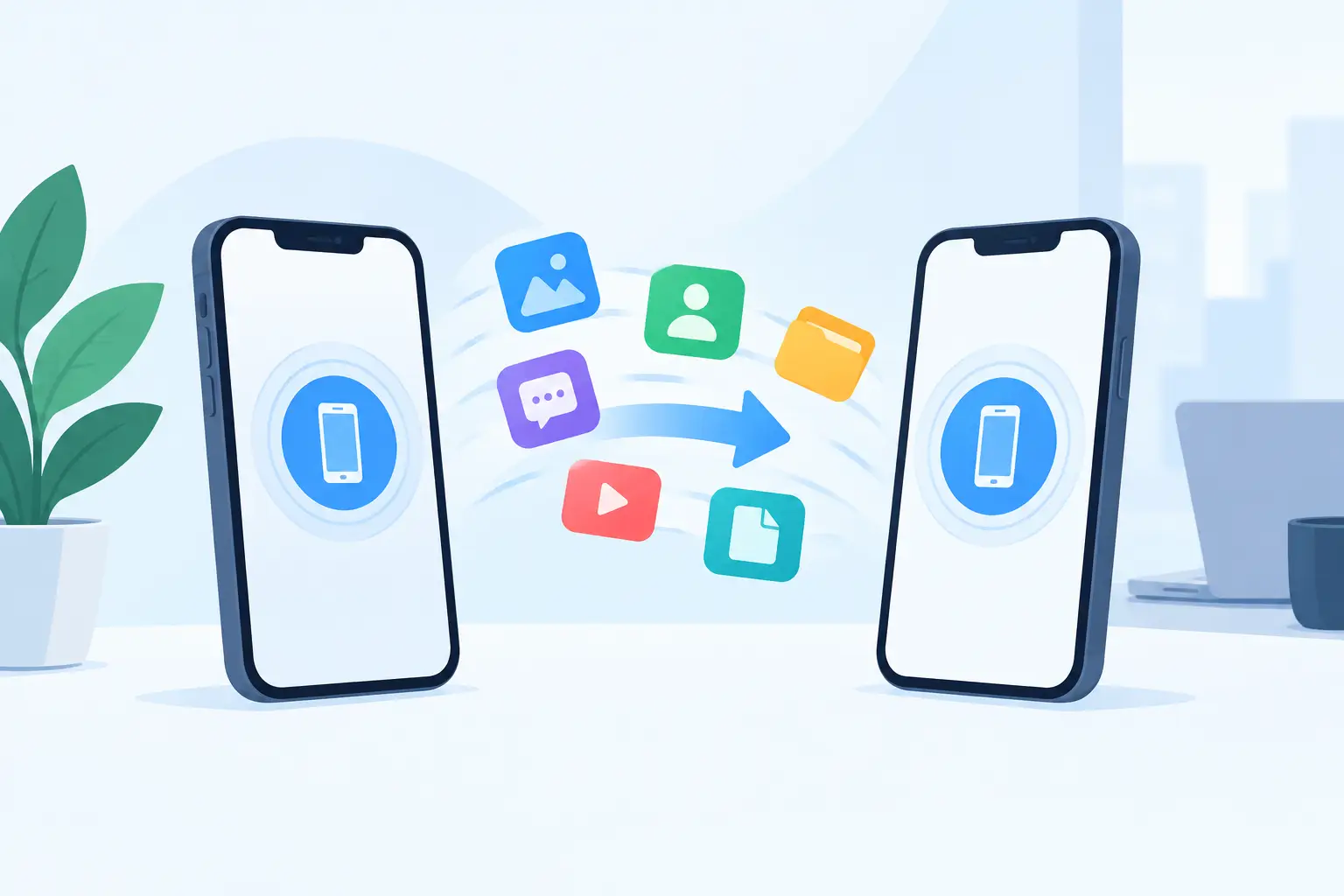
Nov telefon je lahko veselje, dokler se ne pojavi vprašanje, kako prenesti podatke telefona, ne da bi izginile fotografije otrok, službeni stiki, pogovori ali prijave v aplikacije. Sam postopek je pogosto preprost, vendar se zaplete tam, kjer uporabnik nima varnostne kopije, ne pozna gesel ali pa je stari telefon poškodovan. Najbolj varna rešitev je, da prenos pripravite še pred menjavo naprave – ne šele takrat, ko stari telefon ne dela več.
Pred prenosom podatkov preverite tri stvari
Najprej napolnite oba telefona vsaj do polovice in ju povežite v stabilno brezžično omrežje. Prenos fotografij, videoposnetkov in varnostne kopije lahko porabijo precej podatkov, zato mobilni internet ni vedno dobra izbira. Če imate veliko vsebine, bo postopek prek Wi-Fi povezave hitrejši in brez dodatne porabe prenosa podatkov.
Druga pomembna stvar so prijavni podatki. Preverite, ali poznate geslo za Google račun pri telefonu Android oziroma za Apple ID pri iPhonu. Brez tega lahko sicer prenesete del vsebine, ne pa tudi vseh nastavitev, aplikacij in varnostnih kopij. Dobro je preveriti še gesla za e-pošto, spletno banko, družbena omrežja ter aplikacije za dvofaktorsko prijavo.
Tretje pravilo je preprosto: starega telefona ne ponastavite, dokler ne preverite novega. Pokličite nekoga, pošljite sporočilo, odprite galerijo, preverite stike in se prijavite v pomembne aplikacije. Šele ko ste prepričani, da je vse na novem telefonu, lahko starega pripravite za prodajo, oddajo ali reciklažo.
Kako prenesti podatke telefona Android na Android
Če menjate telefon Android za novejši Android, vas bo novi telefon običajno že ob prvem vklopu vprašal, ali želite kopirati aplikacije in podatke iz stare naprave. Najbolj zanesljiv način je neposreden prenos s kablom, če ga oba telefona podpirata. Brezžični prenos je prav tako uporaben, vendar lahko ob večji količini fotografij traja precej dlje.
Med postopkom izberete, kaj želite prenesti: stike, sporočila SMS, zgodovino klicev, fotografije, videoposnetke, koledarje, del nastavitev in podprte aplikacije. Vse aplikacije se ne prenesejo enako. Bančne aplikacije, aplikacije za elektronsko identiteto in nekatere službene rešitve zaradi varnosti običajno zahtevajo novo prijavo ter ponovno aktivacijo.
Pri Android telefonih pomembno vlogo igra varnostna kopija v Google računu. Če je bila na starem telefonu vključena, lahko podatke obnovite tudi takrat, ko neposredne povezave med telefonoma ne morete vzpostaviti. To je koristno predvsem ob izgubi, kraji ali okvari stare naprave. Slabost je, da varnostna kopija ni vedno popolna – posamezne aplikacije lahko podatke shranjujejo ločeno ali sploh ne.
Nekateri proizvajalci ponujajo še lastne aplikacije za selitev. Te lahko zelo dobro prenesejo domače zaslone, nastavitve in datoteke med telefoni iste znamke. Če menjate znamko telefona, je običajno varneje uporabiti standardni postopek prek Google računa ali neposredno kopiranje med napravama.
Kaj preveriti po prenosu na Androidu
Ko je novi telefon pripravljen, ne glejte samo galerije. Odprite aplikacijo za sporočila, seznam stikov, koledar in mapo s prenesenimi datotekami. Preverite tudi aplikacije za preverjanje pristnosti. Kode za prijavo so lahko vezane na star telefon, zato jih je treba pravočasno prenesti ali znova nastaviti.
Posebno pozornost namenite aplikacijam WhatsApp, Viber, Signal in podobnim. Njihovi pogovori se pogosto ne obnovijo samodejno, če pred tem niste naredili varnostne kopije znotraj aplikacije. Fotografije so lahko v galeriji, zgodovina pogovorov pa ne. To je ena najpogostejših neprijetnih presenečenj pri menjavi telefona.
Prenos podatkov z iPhona na iPhone
Pri menjavi iPhona je najlažja možnost hitri začetek. Nov iPhone postavite ob starega, vklopite Bluetooth in sledite navodilom na zaslonu. Telefona lahko podatke preneseta neposredno med seboj ali pa novi iPhone obnovite iz varnostne kopije iCloud.
Neposredni prenos je priročen, ker lahko prenese veliko nastavitev, aplikacij in vsebin skoraj tako, kot ste jih imeli prej. Kljub temu računajte na čas. Pri telefonu z veliko videoposnetki in fotografijami postopek ni končan v nekaj minutah. Oba telefona naj ostaneta priključena na napajanje, povezava pa naj bo stabilna.
Obnova iz iCloud je dobra rešitev, kadar starega iPhona ni pri roki ali ne deluje več. Pogoj je seveda, da je bila varnostna kopija redno izdelana in da imate v oblaku dovolj prostora. Brezplačni prostor je omejen, zato veliko uporabnikov šele ob menjavi ugotovi, da zadnja kopija ni sveža ali da fotografije niso bile vključene.
Tudi pri iPhonu ne pričakujte, da bodo vse aplikacije delovale takoj. Kartice v denarnici, bančne aplikacije, službeni profili in nekatere aplikacije za varnostne kode zahtevajo dodatno potrditev. To ni napaka prenosa, temveč varnostna zaščita ponudnikov storitev.
Menjava med Androidom in iPhonom zahteva več preverjanja
Prehod z Androida na iPhone ali obratno je mogoč, vendar ni enak kopiranju med telefonoma istega sistema. Stike, koledarje, fotografije in del sporočil je običajno mogoče prenesti, vendar je rezultat odvisen od različice sistema, uporabljenih aplikacij in načina shranjevanja podatkov.
Največ težav je pri aplikacijah, plačljivih nakupih, zgodovini pogovorov ter datotekah, ki so bile shranjene samo lokalno. Aplikacija, ki ste jo kupili v eni trgovini z aplikacijami, ni nujno samodejno na voljo v drugi. Enako velja za podatke, ki niso sinhronizirani v uporabniški račun.
Pred menjavo sistema zato naredite ločeno kopijo najpomembnejših fotografij in dokumentov na računalnik ali zunanji disk. Če imate službene datoteke, preverite še dostop do poslovne e-pošte, aplikacij za delo na daljavo in rešitev, ki jih uporablja vaše podjetje. Pri službenem telefonu je smiselno najprej uskladiti postopek z odgovorno osebo za IT, saj so lahko nameščene varnostne omejitve.
Kaj storiti, če je stari telefon pokvarjen
Počen zaslon še ne pomeni, da so podatki izgubljeni. Če se telefon vklopi, zazvoni, vibrira ali ga računalnik zazna, obstaja dobra možnost, da se vsebina reši. Težava nastane, kadar zaslon ne prikazuje slike, dotik ne deluje ali pa je naprava zaklenjena in je brez vnosa kode ne morete odkleniti.
Pri poškodovanem telefonu ne poskušajte na silo razdirati naprave, segrevati zaslona ali nameščati nepreverjenih programov za reševanje podatkov. Pri sodobnih telefonih so podatki šifrirani, nestrokoven poseg pa lahko okvaro še poslabša. To še posebej velja za telefone, ki so bili v stiku z vodo ali se pregrevajo.
V takšnem primeru je bolj smiselna diagnostika. Izkušen servis lahko preveri, ali je težava v zaslonu, bateriji, priključku, programski opremi ali matični plošči, nato pa oceni realne možnosti prenosa podatkov. Pri PIARA se pri obravnavi najprej razjasni stanje naprave in možnosti rešitve, da ne plačujete za poseg, ki ne bi imel smisla.
Ne pozabite na varnost in zasebnost
Prenos podatkov ni samo tehnično opravilo, ampak tudi prenos osebnih podatkov. Ne pošiljajte fotografij, dokumentov in varnostnih kopij neznancem prek nepreverjenih aplikacij. Če telefon oddajate v servis, povejte, katere podatke želite rešiti, in predajte napravo z jasnimi navodili.
Ko podatke uspešno prenesete, stari telefon odjavite iz uporabniških računov, odstranite kartico SIM in pomnilniško kartico ter ga ponastavite na tovarniške nastavitve. Pri iPhonu pred tem izklopite funkcijo iskanja naprave in se odjavite iz Apple ID-ja. Pri Androidu odstranite Google račun. S tem preprečite, da bi imel naslednji uporabnik težave z aktivacijo telefona ali dostop do vaših podatkov.
Najboljši čas za urejanje prenosa ni dan, ko telefon odpove, ampak dan, ko še deluje brezhibno. Redna varnostna kopija in nekaj minut preverjanja vam lahko prihranita veliko skrbi, ko bo naslednja menjava telefona res potrebna.