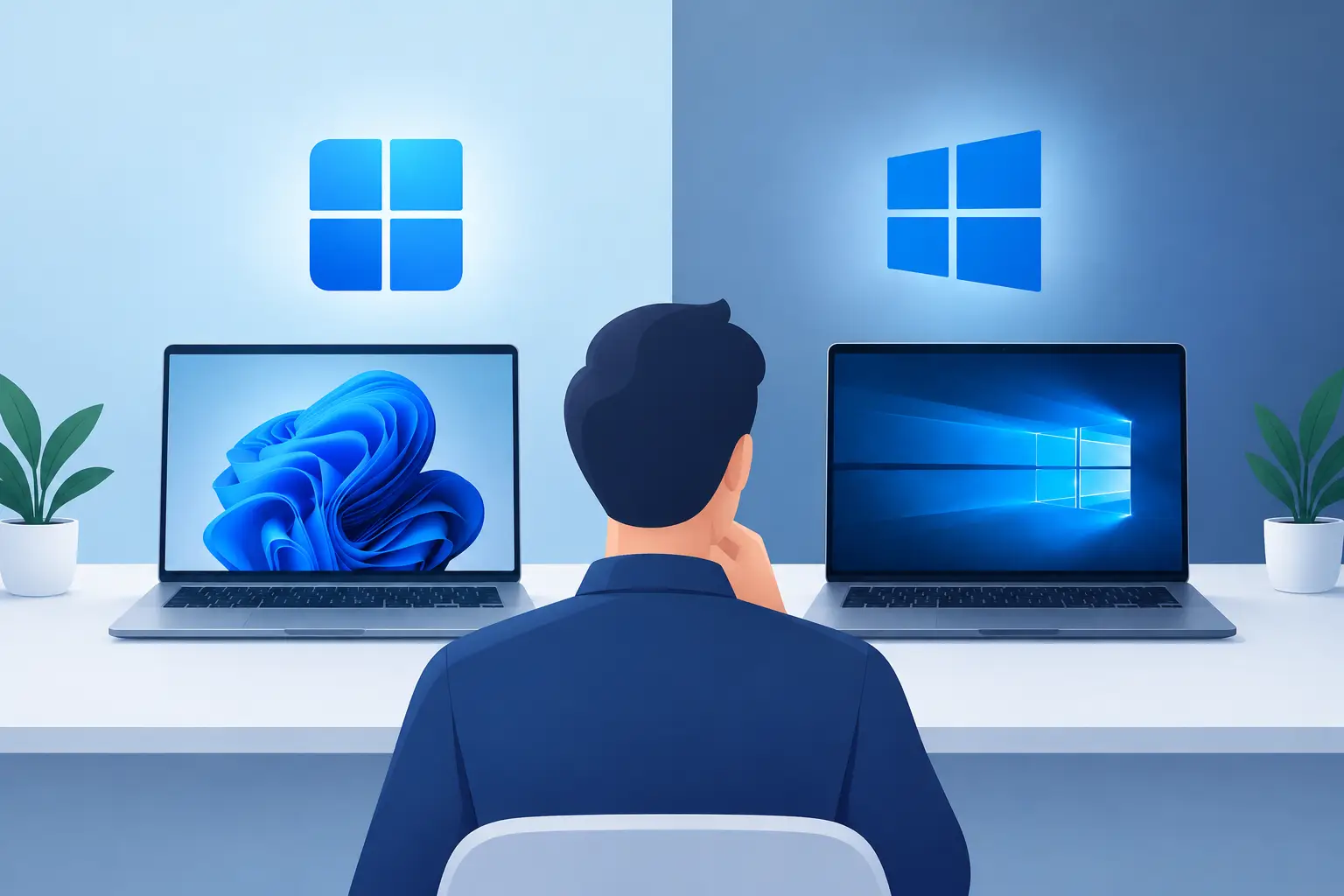
Računalnik deluje, programi se odpirajo in datoteke so na mestu, potem pa se pojavi vprašanje: windows 11 ali windows 10? Odgovor ni enak za vsak računalnik. Pri nekaterih je nadgradnja smiselna zaradi varnosti in daljše uporabnosti, pri drugih pa je bolj pametno najprej preveriti strojno opremo, združljivost programov in stanje podatkov.
Od 14. oktobra 2025 Windows 10 za običajne uporabnike nima več redne Microsoftove podpore in varnostnih posodobitev. To ne pomeni, da se bo računalnik naslednji dan nehal zaganjati. Pomeni pa, da bo z vsakim novim varnostnim tveganjem manj zaščiten, zlasti če ga uporabljate za e-pošto, spletno banko, službene dokumente ali delo na daljavo.
Windows 11 ali Windows 10: najprej preverite računalnik
Windows 11 ni samo nekoliko drugačen videz menijev. Microsoft je zanj postavil strožje zahteve, predvsem zaradi varnosti. Računalnik potrebuje podprt procesor, TPM 2.0, omogočen varen zagon, najmanj 4 GB delovnega pomnilnika in dovolj prostega prostora na disku. V praksi je pomembno še nekaj: naprava mora nadgradnjo tudi normalno poganjati.
Prenosnik iz leta 2016 ali 2017 je lahko za vsakodnevno rabo še povsem uporaben, vendar uradno morda ne podpira Windows 11. Tudi če obstajajo obvozi za namestitev, jih domačim uporabnikom in podjetjem praviloma ne priporočamo. Takšna rešitev lahko povzroči težave pri prihodnjih posodobitvah, gonilnikih ali stabilnosti sistema. Računalnik, ki ga uporabljate za delo, ne sme temeljiti na triku, ki bo ob naslednji večji posodobitvi zahteval novo reševanje težave.
Zato je prvi korak diagnostika, ne klik na gumb »nadgradi«. Preveriti je treba model procesorja, stanje diska, količino pomnilnika, licenco sistema in združljivost tiskalnika, protivirusnega programa ali poslovne aplikacije. Pri starejših napravah pogosto ni problem samo operacijski sistem, temveč počasen klasični disk, dotrajana baterija ali premalo pomnilnika.
Kdaj je Windows 11 boljša izbira
Če je računalnik uradno združljiv in ga uporabljate vsak dan, je Windows 11 praviloma prava smer. Sistem je zasnovan za sodobnejše varnostne standarde, bolje sodeluje z novejšo strojno opremo in bo prejemal podporo še vrsto let. Za domačega uporabnika to pomeni predvsem mirnejšo uporabo spleta, e-pošte in spletnih storitev. Za podjetje pomeni manjše tveganje, da bodo nepopravljene ranljivosti ogrozile omrežje ali podatke.
Windows 11 prinaša tudi nekaj praktičnih izboljšav. Lažje razporejanje oken je uporabno pri delu z več dokumenti, preglednejše so nastavitve, sodobnejši pa so tudi nekateri varnostni mehanizmi. Razlike niso vedno dramatične, vendar se pri novem ali dobro nadgrajenem računalniku hitro poznajo.
Posebej smiseln je prehod pri računalniku, ki ima SSD disk in vsaj 8 GB delovnega pomnilnika. Če ima naprava 16 GB pomnilnika ter razmeroma nov procesor, uporabnik po nadgradnji večinoma ne opazi upočasnitve. Nasprotno – če ob tem odstranimo nepotrebne zagonske programe, uredimo posodobitve in preverimo stanje diska, lahko računalnik deluje celo bolj odzivno kot prej.
Varnost ni le stvar protivirusnega programa
Pogosta zmota je, da računalnik z dobrim protivirusnim programom varno uporablja tudi nepodprt sistem. Protivirusna zaščita je koristna, vendar ne more nadomestiti popravkov v samem operacijskem sistemu. Če ranljivost obstaja v sistemski komponenti, brskalniku ali omrežni storitvi, je pravočasna varnostna posodobitev bistvena.
To velja še posebej za računalnike, na katerih hranite račune, pogodbe, fotografije, osebne dokumente ali dostopate do službenega okolja. Varnost kopija je pri tem enako pomembna kot posodobljen sistem. Nadgradnja naj se nikoli ne začne brez preverjenega kopiranja pomembnih podatkov.
Kdaj Windows 10 še začasno ostane smiseln
Windows 10 je lahko začasna rešitev, kadar računalnik ne izpolnjuje zahtev za Windows 11, uporabnik pa za nakup nove naprave še ni pripravljen. To je lahko povsem razumljivo pri starejšem domačem računalniku, ki služi predvsem za ogled fotografij, preprosta opravila in občasno tiskanje.
Vendar naj bo to zavestna začasna odločitev, ne pozabljena nastavitev. Sistem je treba uporabljati previdneje: redno varnostno kopirati podatke, posodabljati vse programe, odstraniti neuporabljene aplikacije in biti zelo previden pri priponkah v e-pošti ter neznanih spletnih straneh. Starejši računalnik ni sam po sebi nevaren, bolj ranljiv pa postane, ko ostane brez podpore in brez vzdrževanja.
Pri podjetjih je odločitev še občutljivejša. Če poseben računovodski, proizvodni ali strokovni program še ne podpira Windows 11, prenagljena nadgradnja ni dobra ideja. Najprej se preveri združljivost pri ponudniku programa, naredi varnostna kopija in po možnosti preizkus na eni napravi. Ena ura načrtovanja je cenejša od dneva, ko zaposleni ne morejo izdajati računov ali dostopati do dokumentov.
Ne zamenjujte nadgradnje s pospešitvijo računalnika
Veliko uporabnikov pričakuje, da bo namestitev novega sistema rešila vse težave s hitrostjo. Včasih jih, pogosto pa ne. Če se računalnik dolgo zaganja, zmrzuje ali ima 100-odstotno obremenjen disk, je vzrok lahko obrabljen trdi disk, premalo pomnilnika, pregrevanje ali neželena programska oprema.
Pri računalniku s klasičnim mehanskim diskom je menjava za SSD pogosto opaznejša izboljšava kot sam prehod iz Windows 10 na Windows 11. Sistem in programi se odpirajo hitreje, naprava pa postane prijetnejša za delo. Pri mnogih prenosnikih je mogoče dodati tudi pomnilnik. Tako lahko uporabna naprava dobi še nekaj let normalne rabe.
Druga zgodba so računalniki z res starejšim procesorjem, nezdružljivo strojno opremo ali več okvarami hkrati. Vanj ni vedno smiselno vlagati. Dober servis bo to povedal neposredno in predlagal rešitev, ki ima smisel glede na uporabo: nadgradnjo, obnovljen računalnik ali prenos podatkov na novo napravo.
Kako izvesti prehod brez izgubljenih podatkov
Pred nadgradnjo je treba urediti osnovne stvari. Najprej se naredi kopija dokumentov, fotografij, e-pošte in morebitnih poslovnih map. Nato se preveri, ali so gesla shranjena varno in ali poznate prijavne podatke za Microsoftov račun, e-pošto ter programe, ki jih uporabljate.
Pomembno je preveriti tudi tiskalnik, skener, specializirane USB naprave in stare programe. Doma je to lahko program za obdelavo fotografij, v podjetju pa program za blagajno, računovodstvo ali oddaljen dostop. Če neka naprava po nadgradnji nima ustreznega gonilnika, delo hitro obstane.
Pri sami nadgradnji ni dovolj, da se sistem uspešno namesti. Po njej je treba namestiti posodobitve, preveriti aktivacijo, delovanje programov, tiskanje, dostop do mrežnih map in varnostno kopiranje. Prav tu se pokaže razlika med namestitvijo sistema in celovito urejenim računalnikom.
Najpogostejša vprašanja
Ali je Windows 11 brezplačen, če imam Windows 10?
Na združljivih računalnikih z ustrezno aktivirano licenco je nadgradnja praviloma na voljo brez dodatnega plačila. To pa ne pomeni, da je vsak računalnik primeren za prehod. Pred posegom je smiselno preveriti podporo strojne opreme in stanje podatkov.
Ali bodo moji dokumenti po nadgradnji ostali?
Ob običajni nadgradnji naj bi ostali, vendar je varnostna kopija nujna. Napaka diska, izpad elektrike ali že obstoječa težava z računalnikom se lahko pokaže ravno med postopkom. Podatki, ki obstajajo samo na enem disku, niso zares varnostno kopirani.
Ali lahko Windows 10 uporabljam tudi po koncu podpore?
Lahko, vendar to dolgoročno ni priporočljiva rešitev za računalnik, povezan v internet in namenjen delu z občutljivimi podatki. Smiselno je pripraviti načrt: nadgradnja obstoječe naprave, menjava računalnika ali začasna uporaba z jasno določenimi omejitvami.
Če niste prepričani, kaj zmore vaš računalnik, ga ni treba ugibati ali tvegati s hitrimi spletnimi navodili. V PIARA lahko preverimo združljivost, pripravimo varnostno kopijo, izvedemo nadgradnjo in uredimo prenos podatkov. Najboljša izbira ni nujno najnovejši sistem na vsak način, ampak računalnik, ki je varen, stabilen in primeren za vaše vsakodnevno delo.