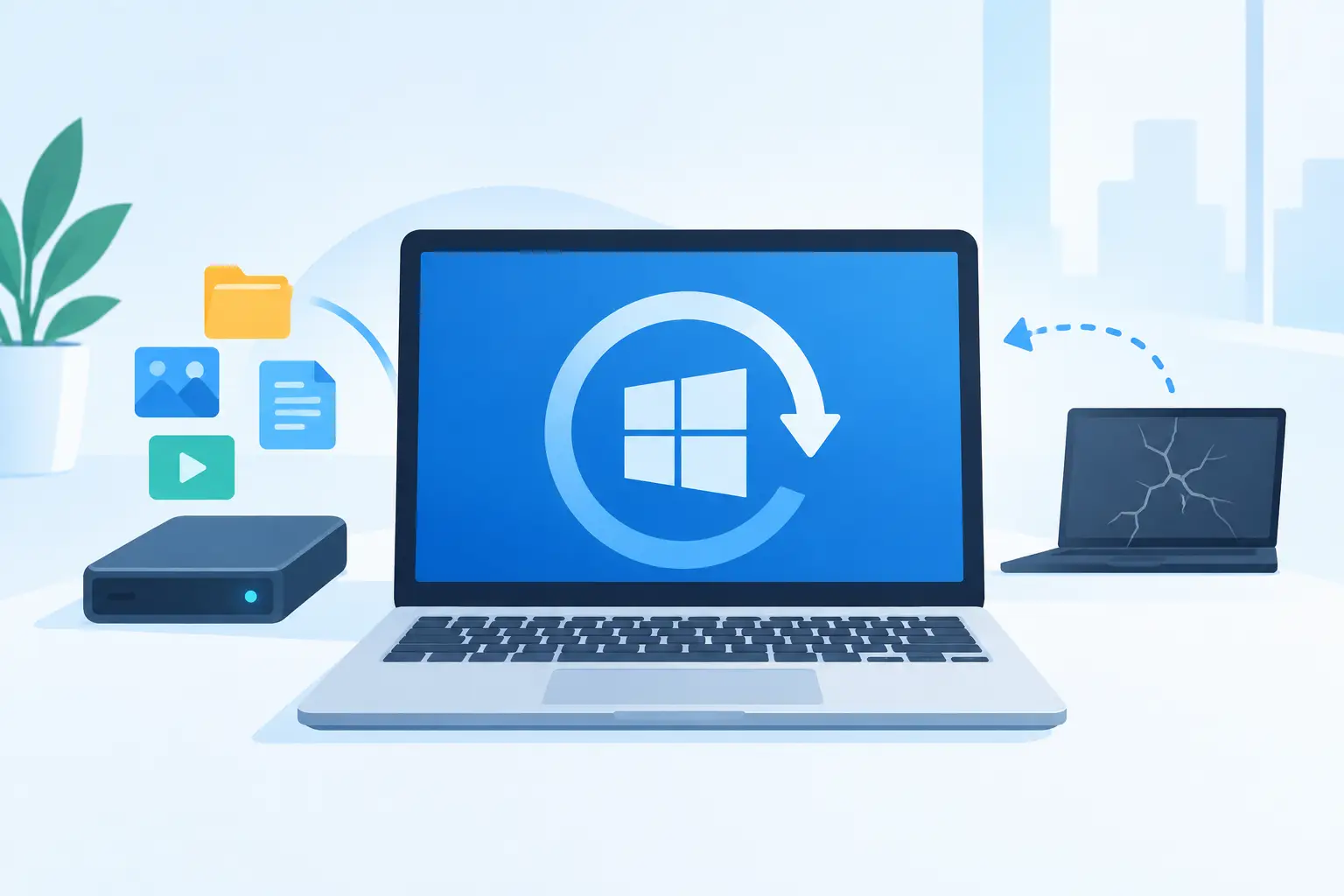
Računalnik se je sredi dela ugasnil, po ponovnem zagonu pa Windows obstane na črnem zaslonu, se vrti v krogu ali prikaže napako? Obnova Windows po sesutju je pogosto možna brez popolne izgube datotek, vendar je prvi korak pomembnejši, kot se zdi: ne klikajte možnosti na pamet in ne zaganjajte ponovne namestitve, preden veste, kaj je šlo narobe.
Sesutje sistema ni vedno enaka težava. Včasih gre za neuspešno posodobitev, poškodovano sistemsko datoteko ali težavo z gonilnikom. Drugič je vzrok okvarjen disk, pregrevanje, slab pomnilnik RAM ali napajalnik. Če obnovimo samo Windows, medtem ko odpoveduje disk, lahko računalnik za kratek čas spet zažene, težava in tveganje za podatke pa ostaneta.
Najprej zaščitite podatke in ustavite nepotrebne poskuse
Če računalnik še pride do namizja, čim prej shranite pomembne dokumente, fotografije, poslovne mape in podatke iz programov na zunanji disk ali drugo varno lokacijo. Ne odlašajte z varnostno kopijo zato, ker se je računalnik po enem ponovnem zagonu navidezno popravil. Občasno delujoč disk se lahko hitro poslabša.
Če se Windows ne zažene, ne izvajajte večkrat prisilnega izklopa in vklopa. Dva ali trije poskusi so razumljivi, deset zaporednih pa lahko pri okvarjenem disku dodatno oteži reševanje podatkov. Posebej previdni bodite, če slišite nenavadno klikanje diska, če se naprava zelo upočasni ali če se med zagonom pojavljajo modri zasloni z različnimi kodami napak.
Pri prenosniku preverite še preproste stvari: odstranite priključene USB naprave, odklopite dodatni zaslon in priklopno postajo ter ga za nekaj minut pustite brez napajanja. Včasih zagon blokira zunanja naprava ali napačno izbrana zagonska enota. To je hiter preizkus, ne pa rešitev za ponavljajoče se sesutje.
Obnova Windows po sesutju: začnite z najmanj tveganim postopkom
Windows ima vgrajeno obnovitveno okolje, ki se običajno prikaže samodejno po več neuspelih zagonih. Do njega lahko pridete tudi prek možnosti Napredni zagon, če računalnik še omogoča prijavo. Smiselno je začeti z možnostmi, ki najmanj posegajo v datoteke in nameščene programe.
Popravilo ob zagonu
Možnost Popravilo ob zagonu preveri običajne težave, ki preprečujejo nalaganje sistema. Pomaga lahko po neuspešni posodobitvi, poškodovanih zagonskih nastavitvah ali nepravilnem izklopu. Postopek praviloma ne izbriše osebnih datotek, vendar ni čudežna rešitev za vsako napako.
Če popravilo sporoči, da težave ni moglo odpraviti, si zapišite prikazano kodo ali fotografirajte zaslon s telefonom. Natančno sporočilo pogosto prihrani veliko časa pri diagnostiki.
Varni način in odstranitev zadnje spremembe
Če se Windows zažene v varnem načinu, je to dober znak. Sistem se naloži z osnovnimi gonilniki, zato lahko preverite, ali težavo povzroča nedavno nameščen program, gonilnik grafične kartice, protivirusni program ali posodobitev.
V varnem načinu najprej kopirajte podatke. Nato lahko odstranite program ali gonilnik, nameščen tik pred pojavom težav. Pri posodobitvah je včasih smiselna odstranitev zadnje kakovostne posodobitve, vendar ne odstranjujte naključno več posodobitev zapored. Če se težava ponavlja, je treba poiskati njen vzrok, ne le prestavljati posledice.
Obnovitev sistema
Obnovitev sistema vrne sistemske nastavitve, gonilnike in določene programe na prejšnjo obnovitveno točko. Osebne datoteke, kot so dokumenti in fotografije, praviloma ostanejo nedotaknjene. Lahko pa izgubite programe ali gonilnike, nameščene po izbrani obnovitveni točki.
Ta možnost je uporabna, kadar veste, da je računalnik še pred nekaj dnevi deloval normalno. Ni pa na voljo, če obnovitvene točke niso bile ustvarjene, in ne reši fizične okvare diska ali drugih komponent.
Kdaj izbrati ponastavitev in kdaj čisto namestitev
Ko manj invazivni postopki ne pomagajo, Windows ponuja ponastavitev računalnika. Možnost »Ohrani moje datoteke« ponovno namesti sistem, osebne datoteke pa naj bi ostale v uporabniških mapah. Odstrani pa nameščene programe, nastavitve in pogosto tudi nekatere gonilnike. Zato je varnostna kopija še vedno nujna.
Ta postopek je primeren, kadar je sistem resno poškodovan, disk pa je po preverjanju zdrav in so podatki že varno kopirani. Pri službenih računalnikih je treba pred ponastavitvijo preveriti še dostop do poslovnih programov, e-pošte, certifikatov, računovodskih podatkov in licenc. Ponovna namestitev brez teh podatkov lahko pomeni več ur nepotrebnega urejanja.
Čista namestitev Windows izbriše vsebino sistemskega diska in postavi sistem na novo. Pogosto je najbolj učinkovita rešitev za računalnik, poln starih programov, neželene programske opreme ali posledic okužbe. Hkrati je to tudi postopek z največjim tveganjem za podatke, če varnostne kopije nimate.
Ni nujno, da je čista namestitev vedno najboljša izbira. Pri starejšem računalniku z mehanskim diskom je lahko bolj smiselna kombinacija novega SSD diska, svežega sistema in prenosa podatkov. Razlika v hitrosti je pogosto večja, kot jo uporabnik pričakuje, strošek pa je lahko precej nižji od nakupa nove naprave.
Znaki, da težava ni samo v Windows
Če se računalnik sesuva tudi med namestitvijo sistema, če izgine disk iz nastavitev BIOS-a ali če se naprava samodejno ugaša, vzrok verjetno ni zgolj v Windows. Enako velja, če se napake vračajo takoj po uspešni obnovi.
Najpogostejši tehnični vzroki so obrabljen SSD ali trdi disk, napake pomnilnika RAM, pregrevanje zaradi prahu ali izsušene termalne paste, okvarjen napajalnik ter težave z matično ploščo. Pri prenosnikih se lahko pokažejo tudi posledice padca, obrabljena baterija ali poškodovan polnilni priključek.
Zato dobra diagnostika ne pomeni samo ponovne namestitve sistema. Smiselno je preveriti stanje diska, temperature, pomnilnik, dogodke sistema in stabilnost naprave pri obremenitvi. Tako se izognete položaju, ko računalnik zaženete danes, čez dva dni pa znova obstane – tokrat z datotekami, ki jih ni več mogoče preprosto rešiti.
Posebna previdnost pri BitLockerju in poslovnih računalnikih
Sodobni računalniki z Windows 11 imajo pogosto vključeno šifriranje diska BitLocker oziroma šifriranje naprave. Če sistem zahteva obnovitveni ključ, ugibanje gesel ali ponastavitev nista prava pristopa. Brez pravilnega ključa so podatki na šifriranem disku lahko nedostopni tudi po uspešni namestitvi novega sistema.
V podjetju je potreben še bolj premišljen postopek. Pred obnovo preverite, ali so poslovne mape sinhronizirane, ali so varnostne kopije uspešne in kdo ima dostop do uporabniških računov ter licenc. Sesutje enega računalnika lahko hitro prekine delo celotne pisarne, če so na njem dostopi do skupnih map, pošte, računovodstva ali oddaljenih povezav.
Kdaj računalnik prepustiti servisu
Če so na napravi edine kopije pomembnih podatkov, če se Windows sploh ne zažene ali če sumite na okvaro diska, je bolje ustaviti domače poskuse. Servis lahko najprej preveri stanje naprave, oceni možnosti reševanja podatkov in šele nato predlaga obnovo sistema, menjavo komponente ali prenos podatkov na drugo napravo.
Pri PIARA takšne primere obravnavamo po jasnem zaporedju: najprej diagnostika in zaščita podatkov, nato razlaga ugotovitev ter predlog smiselne rešitve. Stranka tako ve, ali je dovolj programska obnova, ali je potreben nov disk oziroma nadgradnja in kaj bo z njenimi datotekami.
Če se je računalnik prvič sesul, si zapomnite, kaj se je dogajalo tik prej: posodobitev, nov program, izpad elektrike, počasen zagon ali nenavaden zvok. Ta droben podatek je pogosto razlika med hitrim popravilom in dolgim ugibanjem – predvsem pa vam pomaga, da naslednjič ukrepate prej, ko so podatki še varni.