Računalnik se pri odpiranju več zavihkov ustavlja, programi dolgo nalagajo, videoklic pa hkrati z odprtim dokumentom povzroči zatikanje? Pred nakupom nove naprave se pogosto splača preveriti RAM. Ta vodič za nadgradnjo pomnilnika računalnika pojasni, kdaj nadgradnja res pomaga, koliko pomnilnika potrebujete in zakaj ni pametno kupiti prvega modula, ki ga najdete.
RAM oziroma delovni pomnilnik je prostor, v katerem računalnik začasno drži programe in podatke, ki jih trenutno uporablja. Ko ga je premalo, začne operacijski sistem del dela prelagati na disk. Tudi če je disk hiter, je to občutno počasneje od dela v pomnilniku. Posledica niso nujno okvare, temveč počasnejši odzivi, zamrznitve programov in nadležno čakanje pri vsakdanjih opravilih.
Kdaj nadgradnja RAM-a naredi razliko
Nadgradnja pomnilnika je smiselna predvsem takrat, ko je računalnik sicer tehnično zdrav, a mu pri običajnem delu zmanjka prostora za programe. Pogost primer je prenosnik s 4 GB RAM-a, na katerem so odprti spletni brskalnik, elektronska pošta, preglednica in program za videoklice. Naprava lahko deluje, vendar bo delo počasno in manj prijetno.
Za osnovno uporabo je danes 8 GB običajno spodnja uporabna meja. To zadošča za splet, e-pošto, dokumente, spletne storitve in šolanje na daljavo, če uporabnik hkrati ne odpira veliko zahtevnih programov. Za večino domačih uporabnikov, študentov in pisarniškega dela je 16 GB najbolj smiselna izbira. Omogoča bolj udobno večopravilnost, več odprtih zavihkov in delo z več aplikacijami brez stalnega zapiranja programov.
32 GB ali več je upravičenih pri obdelavi fotografij in videa, virtualnih napravah, večjih tehničnih projektih, zahtevnejšem oblikovanju ali delu s podatkovnimi zbirkami. Več pomnilnika pa ni samodejno rešitev za vse. Če računalnik uporablja star klasični trdi disk, lahko večji učinek prinese vgradnja SSD diska. Če je procesor zelo star ali se naprava pregreva, je treba pogledati širšo sliko.
Vodič za nadgradnjo pomnilnika računalnika: najprej preverite združljivost
Največ napak nastane, ko se kupi RAM prave kapacitete, vendar napačne vrste. Pomnilniški moduli niso med seboj poljubno zamenljivi. Namizni računalniki večinoma uporabljajo daljše module DIMM, prenosniki pa krajše module SO-DIMM. Poleg fizične velikosti morajo ustrezati tudi generacija, hitrost, napetost in omejitve matične plošče oziroma prenosnika.
Generacije DDR3, DDR4 in DDR5 med seboj niso združljive. Reži, zareza na modulu in električne zahteve so različne. Modula DDR4 zato ni mogoče vstaviti v napravo, namenjeno DDR3, tudi če sta na prvi pogled podobna. Pri novejših računalnikih se srečamo tudi s pomnilnikom LPDDR, ki je pogosto prispajkan na matično ploščo. V takšnem prenosniku nadgradnja RAM-a praviloma ni možna.
Preveriti je treba tudi največjo podprto količino pomnilnika. Včasih proizvajalec navaja nižjo uradno mejo, kot jo naprava v praksi sprejme, zato je koristno preverjanje prepustiti servisu, ki ima izkušnje z različnimi modeli. Posebej pri starejših prenosnikih lahko napačna izbira pomeni, da računalnik po vgradnji ne zažene sistema ali prepozna le del pomnilnika.
Če ima računalnik dva pomnilniška kanala, je pogosto najbolje uporabiti dva enaka modula, na primer 2 x 8 GB namesto 1 x 16 GB. Tako lahko sistem uporablja dvokanalni način delovanja, kar izboljša prepustnost pomnilnika. Razlika pri običajnem pisanju dokumentov ni vedno velika, lahko pa se pozna pri integrirani grafiki, obdelavi večjih datotek in zahtevnejših programih.
Kako ugotoviti, koliko RAM-a imate
V sistemu Windows najhitreje preverite stanje v Upravitelju opravil. S kombinacijo tipk Ctrl + Shift + Esc odprite zavihek »Učinkovitost« in izberite »Pomnilnik«. Videli boste skupno količino RAM-a, trenutno porabo, hitrost ter pogosto tudi število uporabljenih rež.
Če je poraba pomnilnika med običajnim delom pogosto pri vrhu in se računalnik ob tem občutno upočasni, je nadgradnja upravičena. Sam podatek, da je poraba visoka, sicer še ni dokončen dokaz. Windows namreč del prostega pomnilnika smiselno uporablja za predpomnjenje. Pomembno je, ali naprava med delom pogosto zatika, disk intenzivno deluje in programi ob preklapljanju znova nalagajo vsebino.
Pri prenosnikih ne sklepajte le po številu rež. Nekateri modeli imajo eno režo in del pomnilnika prispajkan, drugi imajo pomnilnik v celoti na matični plošči, tretji omogočajo zamenjavo obeh modulov. Za pravilen odgovor je potreben natančen model naprave ali fizični pregled.
Vgradnja ni zahtevna, vendar ni brez tveganja
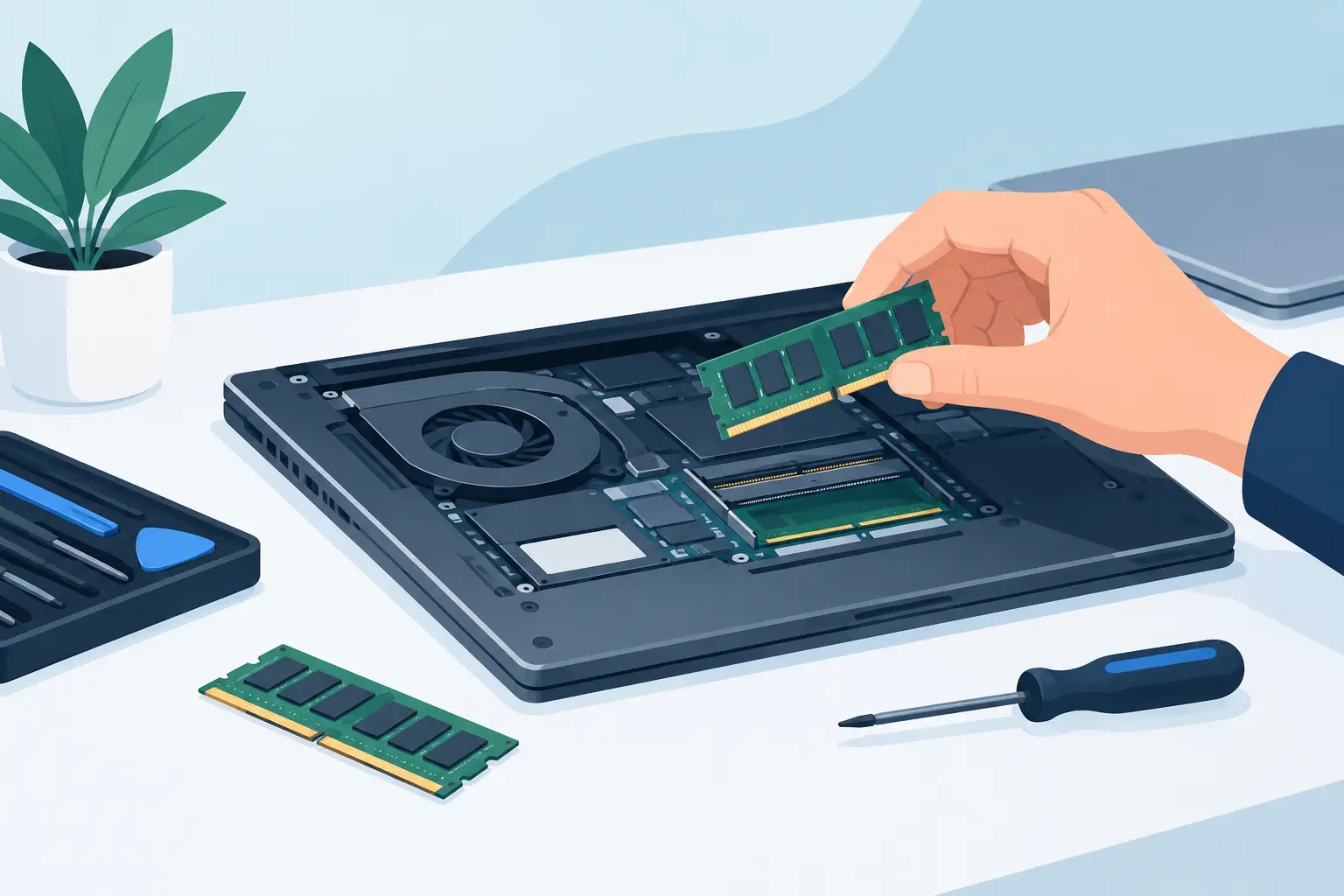
Pri namiznem računalniku je postopek pogosto preprost: napravo izklopite, odklopite napajanje, odprete ohišje, sprostite zaponki reže in modul enakomerno potisnete na mesto. Pri prenosnikih je lahko dostop enostaven skozi servisni pokrov, lahko pa zahteva razstavljanje spodnjega dela, odklop baterije in previdno delo ob občutljivih kablih.
Pred posegom računalnik popolnoma ugasnite, odstranite napajalnik in se razelektrite z dotikom nebarvanega kovinskega dela ohišja. Pomnilnik držite ob robovih in se ne dotikajte kontaktov. Modul mora v režo sesti brez uporabe sile. Če ne gre, najverjetneje ni pravilno poravnan ali ni ustrezne vrste.
Po vgradnji preverite, ali sistem prepozna novo količino pomnilnika. Nato je dobro računalnik nekaj časa normalno uporabljati oziroma zagnati diagnostični preizkus. Napačen ali nezdružljiv modul se lahko pokaže šele pod obremenitvijo – z naključnimi ponovnimi zagoni, modrim zaslonom, napakami pri odpiranju datotek ali občasnim zamrzovanjem.
Pri napravi v garanciji je potreben dodaten previden korak. Pri nekaterih proizvajalcih uporabniško dostopna nadgradnja garancije ne vpliva, pri drugih pa lahko poškodbe zaradi nepravilnega posega pomenijo zaplet pri uveljavljanju garancije. Če niste prepričani, ne odpirajte prenosnika na silo.
Ne kupujte pomnilnika samo po ceni
Poceni modul ne pomeni nujno slabe izbire, toda pri pomnilniku so pomembni preverjen proizvajalec, ustrezne specifikacije in možnost testiranja. Mešanje različnih modulov lahko deluje brezhibno, lahko pa povzroča nestabilnost. Razlike v hitrosti, časovnih zakasnitvah ali napetosti sistem običajno prilagodi počasnejšemu modulu, vendar popolne združljivosti ni mogoče vedno zagotoviti brez preizkusa.
Prav tako ni smiselno plačati za zelo hiter RAM, če ga matična plošča ali procesor ne more uporabljati pri tej hitrosti. Pri večini službenih in domačih računalnikov je pomembneje izbrati pravilno kapaciteto in zanesljiv modul kot loviti najvišje številke na embalaži.
Kdaj napravo raje prinesite na servis
Servisni pregled je smiseln, kadar računalnik ne prepozna obstoječega pomnilnika, se sam ugaša, piska ob zagonu ali je nadgradnja težko dostopna. Enako velja za prenosnike z vgrajeno baterijo, zelo tanke modele in naprave, pri katerih ni jasno, ali je RAM sploh zamenljiv.
Dober servis najprej preveri dejansko stanje naprave, ne le proste reže. Tako se lahko pokaže, da je boljša rešitev kombinacija RAM-a in SSD diska, čiščenje hlajenja ali pa nadgradnja zaradi starosti računalnika ni več gospodarna. Pri PIARA lahko napravo pregledamo, preverimo združljivost, vgradimo ustrezen pomnilnik in po posegu testiramo stabilnost delovanja.
Računalnik, ki zaradi pomanjkanja pomnilnika vsak dan krade deset minut čakanja, ne potrebuje nujno zamenjave. Pogosto potrebuje le pravo nadgradnjo, izbrano po dejanskih potrebah naprave in človeka, ki jo uporablja.