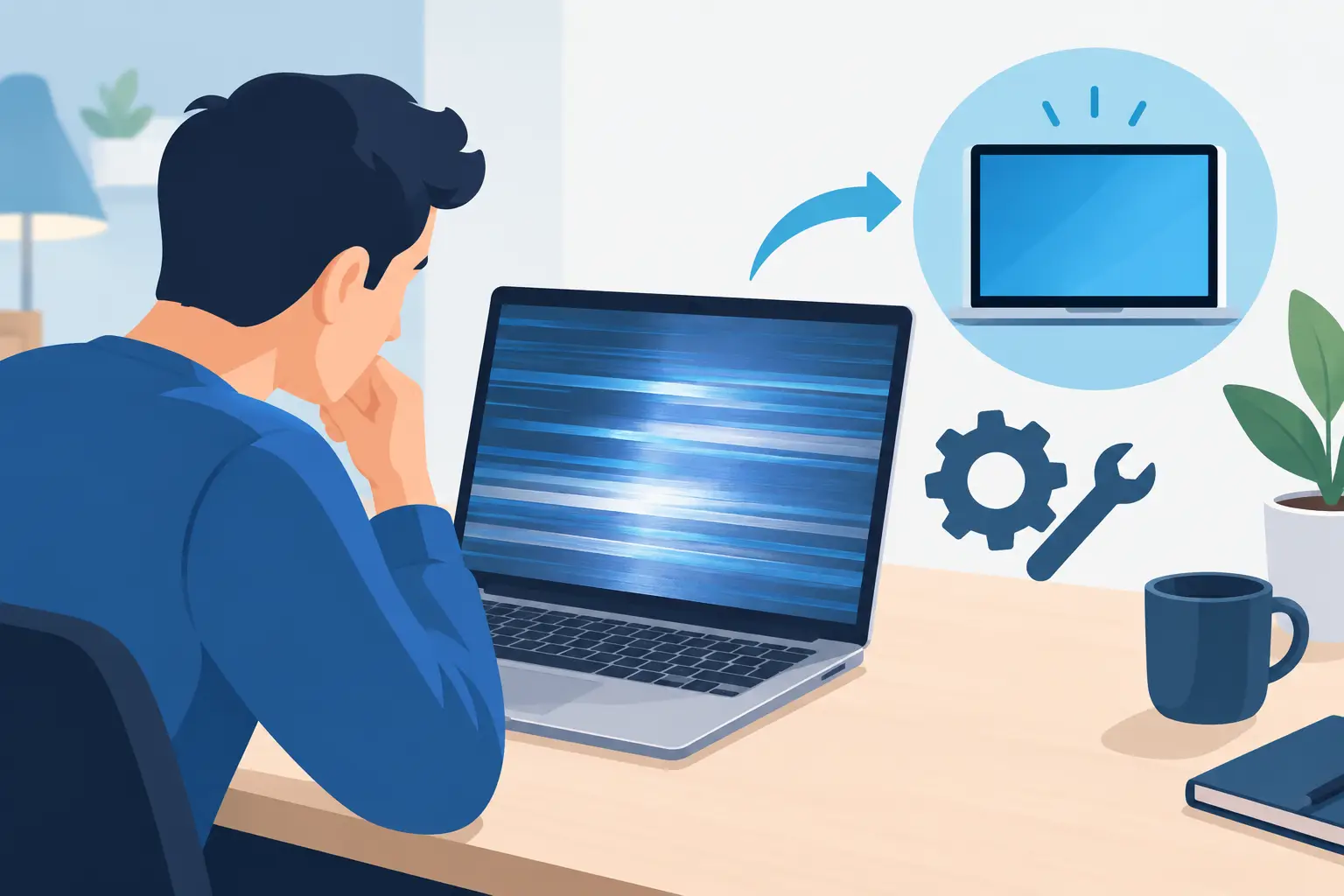
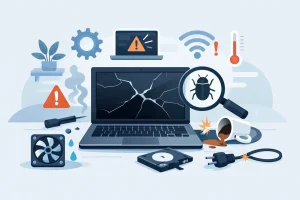
Utripajoč zaslon ni le nadležen. Če med pisanjem dokumenta slika preskakuje, se za trenutek potemni ali ves čas rahlo trepeta, je delo naporno za oči, težava pa lahko opozarja tudi na okvaro. Vprašanje, zakaj ekran utripa, ima več možnih odgovorov: včasih gre za napačno nastavitev ali slab kabel, drugič za gonilnik, napajalnik ali sam zaslon.
Dobra novica je, da lahko del vzrokov preverite hitro in brez poseganja v napravo. Pomembno pa je, da ne odlašate predolgo, če je utripanje stalno, se stopnjuje ali ga spremljajo črte, madeži in ugašanje slike. Takrat lahko z napačnimi poskusi težavo celo prikrijete, ne pa odpravite.
Zakaj ekran utripa: najprej ločite vrsto težave
Pred preverjanjem nastavitev si poglejte, kdaj se utripanje pojavi. Ali zaslon utripa že ob vklopu računalnika, še preden se naloži sistem? Ali se začne šele po prijavi v Windows? Je težava prisotna pri vseh programih ali samo med videoklicem, igranjem igre oziroma pri delu na bateriji?
Če slika utripa že v zagonskem meniju ali pri prikazu logotipa proizvajalca, je vzrok pogosteje strojne narave. To so lahko kabel, priključek, napajalnik, matrika zaslona ali grafična kartica. Če se težava pojavi šele po zagonu sistema, so pogosti krivci gonilniki, napačna frekvenca osveževanja ali program, ki se ne ujema dobro z nastavitvami prikaza.
Pri prenosniku je pomemben še en podatek: ali ekran utripa, ko premikate pokrov? Če se slika ob določenem kotu popravi ali poslabša, je lahko poškodovan oziroma obrabljen notranji povezovalni kabel. To je tipična servisna težava, ki je doma ne priporočamo razdirati, saj so sodobni zasloni tanki in občutljivi.
Najpogostejši razlogi za utripanje zaslona
Neustrezen ali poškodovan kabel
Pri zunanjem monitorju začnite pri najpreprostejšem. HDMI, DisplayPort, USB-C ali starejši VGA kabel morda ni dobro vstavljen, je zvit, poškodovan ali preprosto ni primeren za izbrano ločljivost in frekvenco osveževanja. To se pogosto pokaže pri monitorjih z višjo osveževalno frekvenco, kjer starejši ali ceneni kabel ne zmore stabilnega prenosa slike.
Kabel previdno izvlecite in ponovno čvrsto priključite na obeh straneh. Če imate možnost, poskusite z drugim kablom in drugim priključkom na računalniku. Ne spreglejte tudi adapterjev in priklopnih postaj. Ravno ti so pogosto šibki člen, zlasti pri prenosnikih, ki so priključeni na več naprav hkrati.
Napačna frekvenca osveževanja ali ločljivost
Monitorji in zasloni prenosnikov delujejo najbolje pri priporočeni ločljivosti in ustrezni frekvenci osveževanja. Če sistem izbere neustrezno vrednost, se lahko pojavijo migetanje, črn zaslon občasno, preskakovanje slike ali občutek, da slika ni stabilna.
V nastavitvah prikaza preverite ločljivost in frekvenco osveževanja. Za večino pisarniških monitorjev je običajna nastavitev 60 Hz, nekateri modeli pa podpirajo 75, 120, 144 Hz ali več. Višja frekvenca ni vedno samodejno boljša, če kabel, grafična kartica ali adapter zanjo niso ustrezni. Če se je težava pojavila po menjavi nastavitev, izberite priporočeno vrednost proizvajalca monitorja.
Težave z grafičnim gonilnikom
Gonilnik grafične kartice skrbi, da operacijski sistem pravilno komunicira z zaslonom. Po večji posodobitvi sistema, namestitvi nove grafične kartice ali neuspešni posodobitvi gonilnika lahko slika utripa, zaslon za trenutek potemni ali se spremeni ločljivost.
Če zaslon začne utripati predvsem po prijavi v sistem, poskusite najprej znova zagnati računalnik. Nato preverite, ali je težava nastala neposredno po posodobitvi. Včasih pomaga posodobitev gonilnika, včasih pa vrnitev na prejšnjo, stabilno različico. Pri tem ni smiselno nameščati naključnih programov za samodejno posodabljanje gonilnikov. Ti lahko namestijo neustrezen paket in otežijo diagnostiko.
Programi, ki vplivajo na prikaz
Nekateri programi za oddaljeno delo, snemanje zaslona, prilagajanje svetlosti, protivirusno zaščito ali upravljanje grafične kartice lahko vplivajo na prikaz. Če ekran utripa samo v določenem programu, težava verjetno ni v sami matriki zaslona.
Preverite, ali se utripanje ustavi, ko problematični program zaprete. Koristen preizkus je tudi zagon računalnika v varnem načinu. Če v varnem načinu slika deluje mirno, je več možnosti, da je vzrok programski in ne fizična okvara naprave.
Napajalnik, baterija ali električne motnje
Pri prenosnikih se lahko utripanje pojavi samo na bateriji ali samo ob priključenem polnilcu. Vzrok je lahko obrabljen polnilec, poškodovan kabel napajalnika, neustrezen nadomestni adapter ali težava v vezju za napajanje. Zaslon je lahko občutljiv tudi na nestabilno napajanje iz razdelilca ali priklopne postaje.
Primerjajte delovanje v obeh načinih. Če ekran utripa samo ob priključenem polnilcu, ga ne ignorirajte. Uporaba neoriginalnih ali neustrezno zmogljivih polnilcev lahko povzroči več kot le neprijetno migetanje. Pri zunanjem monitorju preverite tudi njegov napajalni kabel in drugo električno vtičnico.
Okvara zaslona, notranjega kabla ali grafične kartice
Če se pojavljajo vodoravne ali navpične črte, barvni kvadrati, črne lise, spreminjanje slike ob premiku pokrova ali popolno ugašanje osvetlitve, gre lahko za fizično okvaro. Pri prenosniku so pogosti notranji kabel, konektor ali matrika. Pri namiznem računalniku je lahko težava v monitorju, grafični kartici ali napajalniku računalnika.
Takšne napake se navadno ne rešijo z nastavitvami. Domače pritiskanje na okvir zaslona, zvijanje kabla ali odpiranje ohišja brez ustreznega znanja lahko povzroči dodatno škodo. Pravilna diagnostika preveri napravo z drugim zaslonom, drugim kablom, po potrebi tudi z drugo grafično kartico oziroma napajalnikom.
Kaj lahko preverite sami v desetih minutah
Najprej ponovno zaženite računalnik in opazujte, ali zaslon utripa že pred prijavo v sistem. Pri zunanjem monitorju ponovno priključite kabel, nato pa po možnosti preizkusite drug kabel in drug vhod. Preverite še priporočeno ločljivost ter frekvenco osveževanja.
Pri prenosniku naredite preprost preizkus z zunanjim monitorjem ali televizorjem. Če zunanji zaslon deluje brezhibno, notranji ekran pa utripa, je težava verjetneje v zaslonu prenosnika, njegovem kablu ali povezavi. Če utripata oba zaslona, je več možnosti za napako grafike, gonilnika ali napajanja.
Če se težava pojavi po posodobitvi, si zapišite, katera posodobitev ali sprememba je bila narejena tik pred tem. Ta podatek servisu prihrani veliko časa. Koristno je tudi, da posnamete kratek video utripanja, saj se občasne napake v delavnici včasih ne pokažejo takoj.
Kdaj ekran utripa in je potreben servis
Servis je smiseln takoj, ko se težava ponavlja kljub menjavi kabla in preverjanju nastavitev, ko se slika spreminja ob premikanju pokrova prenosnika ali ko se pojavijo črte, artefakti in črn zaslon. Enako velja, če naprava deluje le z določenim polnilcem ali če se ob utripanju nenavadno segreva.
Pri poslovnem računalniku ne čakajte, da zaslon povsem odpove. Prekinjanje slike lahko pomeni izpad dela, težavo pri videoklicih in nepotreben zastoj v pisarni. Pravočasna diagnostika običajno pokaže, ali zadostuje menjava kabla oziroma nastavitev ali pa je potrebna zamenjava komponente.
V PIARA napravo pregledamo sistematično: ločimo težave s programsko opremo od strojne okvare, preverimo priključke, napajanje, zaslon in grafični del ter jasno povemo, kaj je smiselno popraviti. Če je popravilo glede na starost in vrednost naprave neracionalno, to povemo neposredno in pomagamo poiskati ustrezno zamenjavo oziroma varno prenesti podatke.
Utripanja zaslona zato ne sprejmite kot nekaj, s čimer je treba živeti. Včasih ga odpravi en kabel ali prava nastavitev, včasih pa pravočasen pregled prepreči, da bi ostali brez slike ravno takrat, ko računalnik najbolj potrebujete.