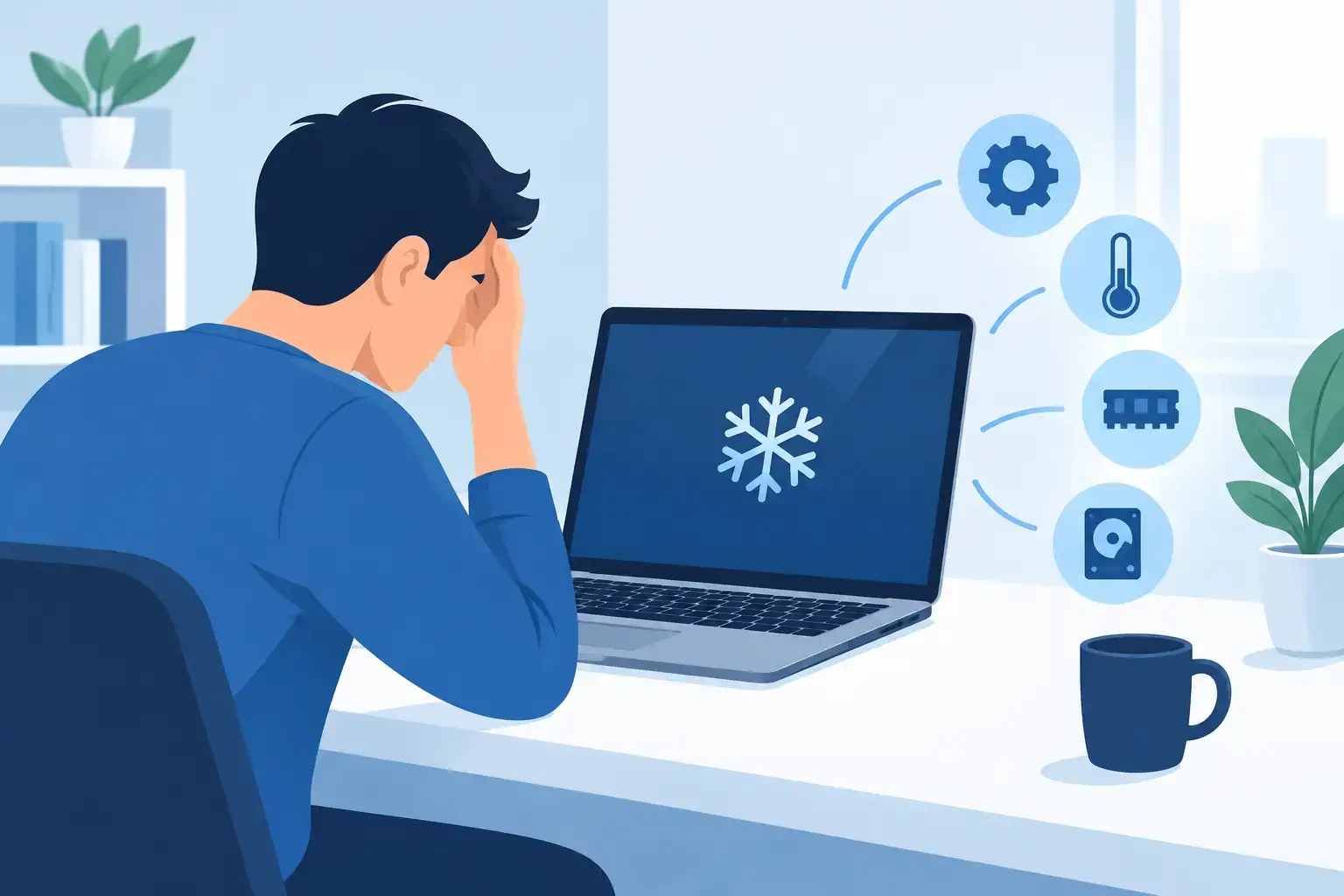
Računalnik obstane ravno sredi pomembnega dokumenta, videoklica ali plačila računa. Kazalec miške se ne premakne, tipke ne naredijo ničesar, ventilator pa lahko še naprej glasno deluje. Vprašanje, zakaj računalnik zamrzne, nima vedno enega samega odgovora. Včasih gre za preobremenjen program, drugič za pregrevanje ali okvaro diska. Razlika je pomembna, saj napačni hitri ukrepi lahko pomenijo tudi izgubljene podatke.
Kaj se pravzaprav zgodi, ko računalnik zamrzne?
Pri zamrznitvi se sistem ali posamezen program ne odziva na ukaze. To ni nujno enako kot izklop računalnika, modri zaslon ali samodejni ponovni zagon. Če se ustavi samo program, medtem ko lahko odprete druge programe in premikate miško, je težava pogosto omejena na aplikacijo. Če se ne odziva cel računalnik, je vzrok lahko globlje v sistemu, gonilnikih ali strojni opremi.
Enkraten zastoj po dolgem delu še ni nujno razlog za paniko. Če pa se računalnik redno ustavlja, posebno ob odpiranju istih programov, kopiranju datotek ali po nekaj minutah delovanja, je to znak, ki ga ni dobro prezreti. Pogosto se težava sčasoma stopnjuje, pri disku pa lahko pomeni tudi povečano tveganje za nedostopne datoteke.
Zakaj računalnik zamrzne: najpogostejši vzroki
Premalo delovnega pomnilnika ali preveč odprtih programov
Delovni pomnilnik RAM skrbi, da lahko računalnik hkrati hitro uporablja odprte programe in datoteke. Ko je pomnilnika premalo, začne sistem podatke začasno zapisovati na disk, kar je občutno počasneje. Posledica so dolgi odzivni časi, zatikanje in včasih popolna neodzivnost.
To je pogosto pri starejših prenosnikih z 4 GB RAM-a, pa tudi pri novejših računalnikih, na katerih je odprtih veliko zavihkov v brskalniku, videokonferenčni program, preglednice in več drugih aplikacij. V takem primeru lahko pomaga zapiranje nepotrebnih programov, dolgoročno pa je smiselna nadgradnja pomnilnika, če jo naprava omogoča.
Počasen, poln ali okvarjen disk
Klasični trdi diski so mehanske naprave in so po več letih uporabe pogost razlog za počasno delovanje. Tudi SSD ni večen. Če sistem dolgo odpira datoteke, se programi nenadoma ustavljajo, računalnik pa ob tem pogosto melje brez jasnega razloga, je treba preveriti stanje diska.
Težavo lahko povzroči tudi skoraj poln sistemski disk. Operacijski sistem potrebuje prostor za posodobitve, začasne datoteke in navidezni pomnilnik. Če je prostora le še nekaj gigabajtov, računalnik nima dovolj rezerve za normalno delo. Pri sumu na okvaro diska je prva naloga kopija pomembnih podatkov, ne ponavljajoče prisilno zaganjanje naprave.
Pregrevanje zaradi prahu ali izrabljene hladilne paste
Računalnik se med delom segreva, zato ventilatorji in hladilniki odvajajo toploto s procesorja in grafične kartice. Ko se v hladilnem sistemu nabere prah ali ko se hladilna pasta po letih uporabe izsuši, se toplota ne odvaja dovolj učinkovito. Sistem se lahko začne upočasnjevati, zamrzovati ali se zaradi zaščite celo sam izklopi.
Znak pregrevanja je pogosto vroče ohišje, zelo glasen ventilator ali težava, ki se pojavi predvsem pri igrah, obdelavi videa in drugih zahtevnejših opravilih. Pri prenosniku ni priporočljivo pihati stisnjenega zraka v reže brez premisleka, saj lahko prah potisnete še globlje v napravo. Strokovno čiščenje vključuje razstavljanje, čiščenje hladilnika in po potrebi menjavo hladilne paste.
Težave z gonilniki, posodobitvami in programi
Gonilnik je programska oprema, ki operacijskemu sistemu omogoča komunikacijo z grafično kartico, tiskalnikom, omrežno kartico in drugo opremo. Napačen, zastarel ali nezdružljiv gonilnik lahko povzroča zmrzovanje predvsem pri določeni aktivnosti, na primer ob priklopu zunanjega monitorja, tiskanju ali predvajanju videa.
Podobno velja za neustrezno nameščeno posodobitev sistema ali za program, ki ni združljiv z novejšo različico operacijskega sistema. Če se težava pojavi neposredno po posodobitvi ali namestitvi nove aplikacije, je ta povezava zelo uporaben podatek za diagnostiko. Rešitev ni vedno odstranitev posodobitev, zato brez jasnega razloga ne posegajte v sistemske nastavitve.
Virusi in neželeni programi
Nenavadna obremenitev procesorja, oglasi, samodejno odpiranje strani, neznani programi ali nenadno počasno delovanje lahko kažejo na škodljivo programsko opremo. Ta lahko porablja zmogljivosti računalnika v ozadju, spreminja nastavitve in v resnejših primerih ogroža podatke ter dostop do spletnih storitev.
Protivirusni pregled je smiseln začetek, vendar ni vsaka upočasnitev virus. Včasih je vzrok povsem običajna strojna omejitev, napačno nastavljen program ali poln disk. Dobra diagnostika najprej preveri dejansko stanje, namesto da bi težavo pripisala prvemu sumu.
Okvara strojne opreme
Napake delovnega pomnilnika, matične plošče, napajalnika ali grafične kartice so manj pogoste, vendar se pojavljajo. Posebno pozornost zahtevajo zamrznitve, ki se dogajajo naključno, tudi ko računalnik ni obremenjen, ali težave, ki jih spremljajo črni zasloni, artefakti na sliki, piskanje oziroma nenavadni ponovni zagoni.
Takšnih napak praviloma ni mogoče zanesljivo ugotoviti samo po občutku. Potrebni so preizkusi posameznih komponent, pregled temperatur in preverjanje sistemskih zapisov. Pri starejši napravi je nato pomembno primerjati strošek popravila z učinkom nadgradnje ali zamenjave.
Kaj narediti, ko računalnik obstane?
Najprej počakajte minuto ali dve. Če računalnik opravlja zahteven postopek, kot je posodobitev, izvoz videa ali prenos velike datoteke, morda ni zares zamrznil, temveč le potrebuje več časa. Če se odziva kazalec miške, poskusite zapreti samo neodzivni program prek upravitelja opravil. Tako lahko ohranite delo v drugih odprtih aplikacijah.
Če se ne odziva nič, je prisilni izklop včasih edina možnost. Gumb za vklop držite približno pet do deset sekund, nato počakajte nekaj trenutkov in računalnik znova vključite. To naj ne postane običajna rešitev, ker lahko prekine zapisovanje podatkov in poškoduje odprte datoteke ali sistemske datoteke.
Po ponovnem zagonu bodite pozorni na okoliščine. Ali se težava pojavi ob istem programu? Je disk skoraj poln? Se naprava pregreva? Ali se je pred tem zgodila posodobitev? Takšne informacije bistveno skrajšajo pot do pravega vzroka. Če imate na računalniku fotografije, poslovne dokumente ali druge pomembne podatke, jih čim prej varnostno kopirajte na zunanji disk ali drugo varno lokacijo.
Kako zmanjšati možnost ponovnega zamrzovanja
Redno posodabljanje sistema in ključnih programov je koristno, vendar posodobitve nameščajte takrat, ko računalnika nujno ne potrebujete. Pred večjimi posegi naredite varnostno kopijo. Prav tako ne nameščajte čistilnih programov in domnevnih pospeševalnikov z nepreverjenih strani. Takšni programi pogosto ne rešijo vzroka, včasih pa dodajo nove težave.
Poskrbite za dovolj prostora na sistemskem disku, odstranite programe, ki jih ne uporabljate, in občasno preverite, kaj se zaganja ob vklopu računalnika. Pri namiznem računalniku naj bo ohišje postavljeno tako, da imajo prezračevalne odprtine dovolj prostora. Prenosnika ne uporabljajte dolgo na odeji, kavču ali drugi mehki podlagi, ki zapira dovod zraka.
Pri napravah, starih več let, največjo razliko pogosto naredi prehod s klasičnega diska na SSD in dodaten RAM. To ni rešitev za vsako napako, je pa pri sicer ohranjenem računalniku ena najbolj smiselnih nadgradenj. Pred posegom je treba preveriti združljivost in stanje drugih komponent, da denar ne gre v napačno smer.
Kdaj je čas za servis?
Servis je smiseln, ko se zamrzovanje ponavlja, ko računalnik med tem izgublja sliko, se sam ugaša ali ko obstaja sum na okvaro diska. Enako velja, če so na napravi pomembni podatki, ki jih ne morete odpreti ali varnostno kopirati. Čakanje pri takih znakih redko izboljša stanje.
V PIARA pri diagnostiki ne iščemo le začasnega obvoza, ampak preverimo, ali težavo povzroča program, disk, pregrevanje, pomnilnik ali druga komponenta. Nato jasno povemo, kaj je smiselno popraviti, kaj nadgraditi in kdaj bi bila boljša izbira zamenjava naprave. Pri posegih, kjer so podatki ogroženi, je njihova zaščita vedno prva naloga.
Pogosta vprašanja
Ali lahko zamrznitev povzroči samo en program?
Da. Če se računalnik sicer normalno odziva, obstane pa vedno ista aplikacija, je verjeten vzrok program, njegova nastavitev, poškodovana datoteka ali nezdružljiv dodatek. Preveriti je smiselno tudi posodobitve programa in razpoložljiv prostor na disku.
Je prisilni izklop računalnika nevaren?
Občasno je potreben in praviloma ne poškoduje strojne opreme. Težava je predvsem v podatkih, ki se ravno zapisujejo. Če ga izvajate pogosto, to ni rešitev, ampak jasen znak, da računalnik potrebuje pregled.
Računalnik, ki zamrzne enkrat, potrebuje opazovanje. Računalnik, ki zamrzne redno, pa potrebuje pravo diagnozo. Pravočasen pregled lahko ohrani podatke, prepreči dražjo okvaro in napravi vrne mirno, zanesljivo delovanje.