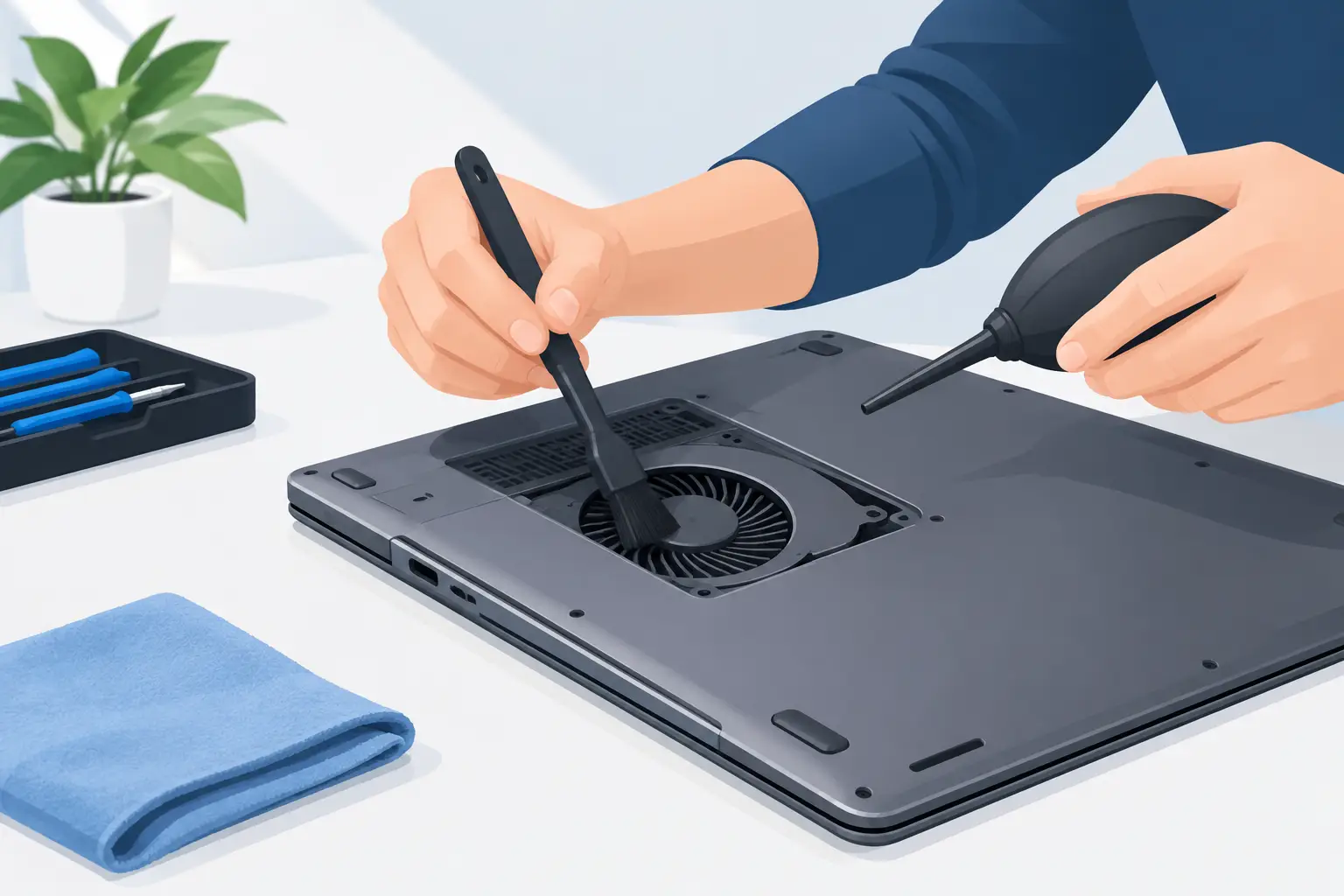
Ventilator, ki med videoklicem nenadoma zveni kot sesalnik, ni le neprijeten. Pogosto pomeni, da se v hladilnem sistemu nabira prah, prenosnik pa toplote ne odvaja več dovolj učinkovito. Če vas zanima, kako očistiti ventilator prenosnika, začnite z varnim postopkom – ne z odpiranjem ohišja na silo in ne s sesalnikom, nastavljenim na največjo moč.
Prah se v prenosniku ne nabira samo na lopaticah ventilatorja. Največ težav običajno naredi zbita plast umazanije med ventilatorjem in hladilnimi rebri, skozi katera mora izstopati vroč zrak. Zaradi tega se naprava pregreva, ventilator dela pri višjih vrtljajih, programi pa se lahko upočasnjujejo ali se računalnik celo sam izklopi.
Kdaj je čiščenje ventilatorja smiselno?
Na čiščenje pomislite, ko je prenosnik glasnejši kot prej, ko je spodnji del ohišja zelo vroč ali ko ventilator pogosto deluje na polno že pri običajnem brskanju po spletu. Pri starejših napravah so opozorilni znaki tudi nenaden padec zmogljivosti, zatikanje slike pri videu in nepričakovani izklopi.
Včasih vzrok ni prah. Ventilator lahko ropota zaradi obrabljenega ležaja, temperaturo pa lahko zvišuje izsušena termalna pasta, okvara senzorja ali zahteven program, ki v ozadju močno obremenjuje procesor. Čiščenje je dober prvi korak, ni pa rešitev za vsako težavo s hlajenjem.
Pri prenosniku, ki ga uporabljate vsak dan doma ali v pisarni, je smiselno preveriti hladilne odprtine približno enkrat na leto. Če imate doma hišne ljubljenčke, kadite v prostoru ali napravo pogosto uporabljate na odeji, kavču in drugih mehkih površinah, se prah nabere hitreje.
Preden začnete: pripravite napravo in delovno površino
Prenosnik najprej popolnoma izklopite. Ne zadošča, da zaprete pokrov ali ga pustite v stanju pripravljenosti. Odklopite polnilec, odstranite vse priključene naprave in, če ima prenosnik odstranljivo baterijo, odstranite tudi to. Nato nekaj sekund držite gumb za vklop, da se porabi preostanek energije.
Delajte na čisti, trdni in dobro osvetljeni mizi. Potrebovali boste stisnjen zrak za elektroniko, mehki čopič z nežnimi ščetinami in po potrebi majhen izvijač ustrezne velikosti. Koristna je tudi krpica iz mikrovlaken. Ne uporabljajte vode, čistil za gospodinjstvo, mokrih robčkov ali sušilnika za lase. Vroč zrak in vlaga lahko naredita več škode kot prah.
Pred dotikanjem notranjosti se razelektrite tako, da se dotaknete kovinskega, ozemljenega predmeta. Statična elektrika sicer ni vedno vidna ali občutna, lahko pa poškoduje občutljive komponente. Če niste vajeni razstavljanja elektronike, se omejite na čiščenje zunanjih odprtin.
Kako očistiti ventilator prenosnika brez odpiranja ohišja
Pri mnogih uporabnikih je to najvarnejša metoda za redno vzdrževanje. Prenosnik postavite tako, da so prezračevalne reže dobro dostopne. Odprtine so najpogosteje na spodnji strani, ob straneh ali na zadnjem robu ob zaslonu.
S pločevinko stisnjenega zraka naredite več kratkih vpihov skozi reže. Pločevinko držite pokonci in je ne obračajte na glavo, saj lahko iz nje izteče hladilno sredstvo. Šobo držite nekaj centimetrov stran od odprtine. Predolg neprekinjen curek ni boljši – z njim lahko prah potisnete globlje v hladilna rebra ali ventilator zavrtite s previsokimi vrtljaji.
Med pihanjem menjajte kot in položaj prenosnika. Smisel je, da prah sprostite in ga usmerite ven, ne pa da ga zgolj premaknete z ene strani hladilnega kanala na drugo. Zunanjost rež nato nežno očistite s čopičem ali suho krpico.
Ta postopek pomaga pri lažji umazaniji. Če se ventilator po čiščenju še vedno takoj glasno zavrti, če zrak skoraj ne izhaja iz izpušne reže ali če se naprava še vedno pregreva, je verjetno prah zbito naložen v notranjosti. Takrat samo pihanje skozi reže praviloma ne bo dovolj.
Čiščenje po odprtju prenosnika: previdnost ima prednost
Odprtje spodnjega pokrova omogoči boljše čiščenje, vendar ni primerno za vsak model in vsakega uporabnika. Sodobni prenosniki imajo različne dolžine vijakov, občutljive plastične zaponke in tanke povezovalne kable. Pri nekaterih modelih je treba za dostop do ventilatorja odstraniti še baterijo, hladilnik ali druge dele.
Če se odločite za odpiranje, najprej poiščite vijake in si zabeležite, kam spada vsak od njih. Ne vlecite pokrova, če se ne sprosti z rahlim pritiskom – pogosto je skrit še kak vijak pod gumijasto nogico ali nalepko. Kovinskih predmetov ne uporabljajte za vzvod ob bateriji ali kablih.
Ko pridete do ventilatorja, lopatice nežno zadržite s plastičnim pripomočkom ali lesenim zobotrebcem. Nato s kratkimi vpihi stisnjenega zraka odstranite prah z ventilatorja in hladilnih reber. Ventilatorja ne pustite, da se ob curku zraka prosto vrti. Hitro vrtenje lahko poškoduje ležaj, v nekaterih primerih pa ventilator deluje kot majhen generator elektrike.
Trdovratne obloge previdno odstranite z mehkim čopičem. Če je ventilator pritrjen z vijaki in kablom, ga odstranite le, če veste, kako varno odklopiti priključek in ga pravilno sestaviti nazaj. Kabel se praviloma izvleče vodoravno iz konektorja, ne navzgor na silo.
Termalne paste ne menjajte po občutku
Ko je hladilnik enkrat odstranjen s procesorja ali grafičnega čipa, je treba staro termalno pasto očistiti in pravilno nanesti novo. To je lahko zelo koristno pri starejših prenosnikih, vendar zahteva natančnost. Napačna količina paste, slabo nameščen hladilnik ali izpuščena termalna blazinica lahko temperature celo poslabšajo.
Če ste odprli prenosnik samo zaradi prahu, hladilnika ne odstranjujte brez razloga. Pri servisnem posegu se stanje ventilatorja, hladilnih reber, termalne paste in temperatur preveri skupaj. Tako se ne rešuje samo posledice, ampak tudi vzrok pregrevanja.
Česa pri čiščenju ne počnite
Najpogostejša napaka je uporaba domačega sesalnika neposredno na reži ali notranjih delih. Sesalnik lahko ustvari statično elektriko, z močnim pretokom pa poškoduje lopatice ventilatorja. Prav tako ne vstavljajte palčk, igel ali drugih predmetov globoko v odprtine.
Ne škropite čistil neposredno v prenosnik in ne uporabljajte olja za podmazovanje ventilatorja. Večina ventilatorjev v prenosnikih je zaprte izvedbe. Olje lahko pritegne še več prahu ali steče na vezje. Če ventilator ropota, se ustavlja ali se sploh ne zavrti, je običajno potrebna zamenjava, ne mazanje.
Prenosnika po čiščenju ne sestavite na hitro. Preverite, ali so vsi kabli priključeni, ali v ohišju ni ostal vijak in ali pokrov nalega brez prisile. Šele nato priključite polnilec in napravo vklopite.
Kako preveriti, ali je čiščenje pomagalo
Po zagonu pustite prenosnik nekaj minut pri miru in poslušajte delovanje ventilatorja. Nato opravite običajno opravilo, pri katerem se je prej pregreval – na primer videoklic, delo z več odprtimi programi ali predvajanje videa. Ventilator ni nujno povsem tih, saj je njegovo delovanje normalno. Razlika je v tem, da ne bi smel stalno delati na najvišjih vrtljajih brez večje obremenitve.
Bodite pozorni tudi na temperaturo ohišja in stabilnost delovanja. Če se računalnik še vedno ugaša, prikazuje opozorila o ventilatorju ali oddaja drgnjenje in ropotanje, ga ne uporabljajte pod večjo obremenitvijo. Dolgotrajno pregrevanje skrajšuje življenjsko dobo baterije, diska in drugih komponent.
Kdaj je bolje prenosnik prepustiti servisu?
Servis je smiselna izbira, kadar je prenosnik še v garanciji, kadar je ohišje težko odpreti ali kadar čiščenje odprtin ne spremeni ničesar. Prav tako ne odlašajte, če naprava zazna napako ventilatorja, se večkrat izklopi ali ima vidno poškodovan ventilator.
Pri strokovnem čiščenju se naprava razstavi toliko, kolikor je potrebno, odstrani se prah iz ventilatorja in hladilnika, preveri se stanje termalne paste ter delovanje ventilatorja. Po posegu se preverijo temperature in stabilnost sistema. Če je del obrabljen, dobite jasno informacijo o možnosti zamenjave, namesto da bi po nepotrebnem tvegali večjo okvaro.
V PIARA pri tovrstnih težavah najprej preverimo, ali gre res za umazan hladilni sistem ali za napako ventilatorja, programsko obremenitev oziroma drugo okvaro. To stranki prihrani ugibanje in nepotrebne posege v napravo.
Čist ventilator ne pomeni, da mora biti prenosnik povsem neslišen. Pomeni pa, da lahko hlajenje opravi svoje delo brez nepotrebnega napora, vi pa lahko napravo uporabljate mirneje in dlje.