Ventilator začne glasneje brneti, ohišje je na otip vroče, prenosnik pa med videoklicem nenadoma upočasni delovanje. To niso nujno znaki večje okvare. Pogosto je razlog povsem preprost: prah v hladilnem sistemu. Vprašanje, kako pogosto čistiti računalnik, zato ni le stvar urejene mize, ampak vpliva na zmogljivost, življenjsko dobo in zanesljivost naprave.
Računalnik ni treba razdirati vsak mesec. Prav tako ga ni pametno pustiti več let brez pregleda, posebej če stoji na tleh, ob radiatorju ali v prostoru s hišnimi ljubljenčki. Pravi interval je odvisen od naprave in okolja, v katerem deluje.
Kako pogosto čistiti računalnik v praksi
Za večino domačih uporabnikov zadostuje, da zunanjost računalnika očistijo enkrat na teden ali na dva tedna, notranjost namiznega računalnika pa pregledajo približno vsakih 6 do 12 mesecev. Pri prenosnikih je notranje čiščenje običajno smiselno na 12 do 18 mesecev, vendar le, če je izvedeno pravilno.
To so splošne usmeritve, ne strogo pravilo. Računalnik v čisti domači pisarni, postavljen na mizi, bo nabiral precej manj prahu kot naprava v delavnici, frizerskem salonu, skladišču ali pisarni ob prometni cesti. Če so doma mačke, psi ali kadilci, se prah in vlakna veliko hitreje naberejo v rešetkah, ventilatorjih in hladilnikih.
Za podjetja je smiselno redno preventivno vzdrževanje načrtovati vsaj enkrat letno. Naprava, na kateri vsak dan nastajajo ponudbe, računi, projekti in varnostne kopije, ne sme čakati na ukrepanje šele takrat, ko se pregreje ali odpove disk.
Kdaj je čas za čiščenje prej
Ne čakajte na koledar, če računalnik kaže jasne znake obremenjenega hlajenja. Pozornost namenite predvsem tem pojavom:
- ventilatorji so bistveno glasnejši kot prej;
- računalnik se segreva tudi pri običajnem delu;
- igre, programi ali videoklici začnejo zastajati;
- naprava se sama izklopi, znova zažene ali javlja temperaturna opozorila;
- skozi prezračevalne odprtine opazite plast prahu ali vlakna.
Pri prenosniku je značilen znak tudi vroč zrak, ki skoraj ne izhaja več iz stranske ali zadnje rešetke. Hladilni sistem sicer deluje, vendar zrak ne more učinkovito skozi napravo. Posledica je višja temperatura procesorja, ventilator pa mora delati s polno močjo.
Prah ni le estetska težava
V notranjosti računalnika hladilniki in ventilatorji skrbijo, da procesor, grafična kartica, napajalnik in drugi sestavni deli ostanejo v varnem temperaturnem območju. Prah deluje kot izolacija. Zmanjša pretok zraka, obremeni ventilatorje in povzroči, da naprava za enako opravilo porabi več energije oziroma deluje počasneje.
Sodobni računalniki se pred pregrevanjem zaščitijo tako, da samodejno znižajo hitrost delovanja. Uporabnik to občuti kot počasno odpiranje programov, zatikanje ali nenavadno dolg odziv računalnika. To ni vedno težava s starostjo naprave. Včasih že strokovno čiščenje in pregled hladilnega sistema naredita opazno razliko.
Dolgotrajno pregrevanje lahko skrajša življenjsko dobo ventilatorjev, baterije v prenosniku in občutljivih elektronskih komponent. Pri starejših napravah se lahko sčasoma posuši tudi termalna pasta med procesorjem in hladilnikom. Takrat samo odpihovanje prahu ni vedno dovolj, potreben pa je natančnejši servisni poseg.
Varno čiščenje zunanjosti doma
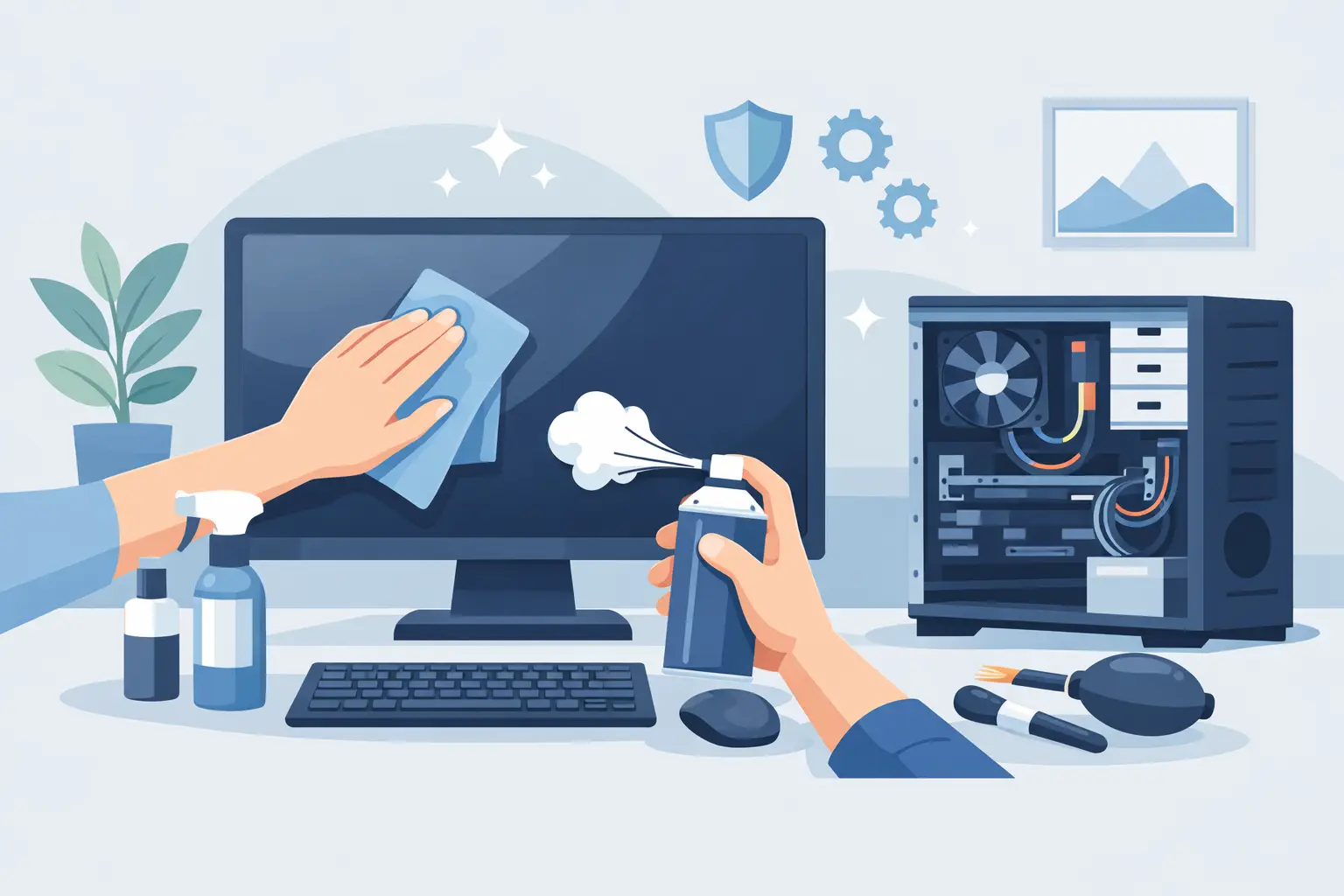
Zunanjo nego lahko brez težav opravite sami, če uporabljate primerne pripomočke. Računalnik naj bo izklopljen, pri prenosniku pa naj bo odklopljen tudi polnilec. Za zaslon uporabite mehko krpo iz mikrovlaken, rahlo navlaženo z vodo ali namenskimi sredstvi za zaslone. Tekočine nikoli ne pršite neposredno na monitor ali tipkovnico.
Tipkovnico najprej obrnite in nežno stresite, nato pa jo očistite s suho mehko krtačko ali stisnjenim zrakom. Pri stisnjenem zraku pločevinko držite pokonci in pihajte v kratkih sunkih. Tako zmanjšate možnost, da bi iz nje iztekel pogonski plin.
Ne pozabite na miško, vrata USB, reže za kartice in prezračevalne odprtine. Pri prenosniku zlasti preverite odprtine na spodnji strani, saj se tam pogosto nabere plast prahu, ki omejuje dovod hladnega zraka. Naprave med delovanjem ne uporabljajte na postelji, kavču ali odeji. Mehke površine hitro zaprejo rešetke in v ohišje potegnejo vlakna.
Notranje čiščenje računalnika: kdaj ga prepustiti servisu
Pri namiznem računalniku lahko izkušen uporabnik po odklopu napajanja previdno odstrani stransko stranico in s stisnjenim zrakom očisti večje nanose prahu. Ventilatorje je pri tem dobro nežno zadržati, da se ne vrtijo z veliko hitrostjo. Nikoli ne uporabljajte mokre krpe po komponentah in ne posegajte v napajalnik, tudi če je računalnik odklopljen.
Sesalnik za notranjost računalnika ni najboljša izbira. Močan zračni tok lahko poškoduje manjše dele, pri neustrezni uporabi pa lahko nastane tudi statična elektrika. Domače čiščenje ima smisel le, če poznate osnovno zgradbo računalnika in ne odstranjujete komponent na silo.
Prenosniki so zahtevnejši. Vijaki so majhni, plastični zatiči občutljivi, kabli za baterijo, tipkovnico ali zaslon pa se lahko pri neprevidnem odpiranju poškodujejo. Pri nekaterih modelih je za dostop do ventilatorja treba odstraniti skoraj celotno spodnjo stran ali celo matično ploščo. Če niste povsem prepričani, je varneje napravo prepustiti servisu.
Strokovni poseg običajno vključuje čiščenje ventilatorjev in hladilnikov, pregled temperature, preverjanje termalne paste ter pregled stanja baterije in diska, kadar je to potrebno. V PIARA pri takšnem pregledu najprej ocenimo stanje naprave in šele nato predlagamo smiselno rešitev. Ni vsako glasno delovanje razlog za drago popravilo, je pa vedno vredno preveriti, zakaj se je pojavilo.
Ne zamenjujte fizičnega čiščenja s čiščenjem sistema
Računalnik lahko potrebuje dve različni vrsti čiščenja. Fizično čiščenje odstranjuje prah in skrbi za hlajenje. Programsko čiščenje pa se nanaša na nepotrebne programe, prepoln disk, začasne datoteke, neželene zagonske procese in morebitno škodljivo programsko opremo.
Če je naprava čista, tiha in hladna, vendar še vedno počasna, je vzrok lahko v programski opremi ali obrabljenem disku. Brisanje naključnih map in uporaba agresivnih programov za »pospeševanje« pogosto naredita več škode kot koristi. Pred večjimi spremembami vedno poskrbite za varnostno kopijo podatkov.
Praktična navada je, da enkrat mesečno preverite prosti prostor na disku, posodobitve sistema in programe, ki se zaženejo ob vklopu. Enkrat letno pa je smiselno oceniti tudi, ali računalniku bolj koristi čiščenje, nadgradnja pomnilnika, hitrejši SSD ali strokovna diagnostika.
Posebnosti v pisarnah in podjetjih
V poslovnem okolju se prah pogosto združi z drugo težavo: računalniki so skriti pod mizami, med kabli, dokumenti in omarami. Dostop do zraka je slab, zaposleni pa prve znake pregrevanja hitro pripišejo počasnemu internetu ali staremu programu. Zato se lahko težava vleče več mesecev.
Podjetja naj poleg računalnikov pregledajo tudi stikala, usmerjevalnike, NAS naprave in druge omrežne elemente. Tudi ti imajo ventilatorje in potrebujejo dovolj prostora za hlajenje. Pri napravah, ki hranijo poslovne podatke ali omogočajo delo celotne ekipe, preventivno vzdrževanje pomeni manj nepredvidenih prekinitev in manj nujnih posegov sredi delovnika.
Kratek odgovor za vsakdanjo rabo
Zaslon, tipkovnico in rešetke očistite redno, približno na en do dva tedna. Notranjost namiznega računalnika preverite vsakih 6 do 12 mesecev, prenosnik pa praviloma vsakih 12 do 18 mesecev. Interval skrajšajte, če je naprava v prašnem okolju, na tleh, ob hišnih ljubljenčkih ali če postane glasna in vroča.
Računalnik vam običajno pravočasno pove, da potrebuje pomoč. Če ga poslušate ob prvih znakih hrupa, vročine ali upočasnitve, lahko preprost pregled prepreči večjo nevšečnost ravno takrat, ko napravo najbolj potrebujete.