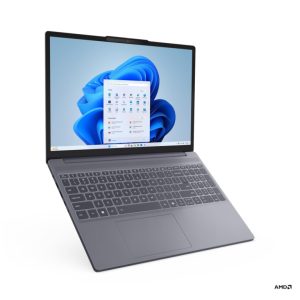
Računalnik, ki se nenadoma upočasni, dolgo odpira datoteke ali ob zagonu oddaja nenavadne zvoke, pogosto ne potrebuje le »čiščenja«. Lahko opozarja na disk, ki izgublja zanesljivost. Kako preveriti zdravje diska, preden izginejo družinske fotografije, službeni dokumenti ali podatki programa za računovodstvo? Začnite pri znakih, naredite varnostno kopijo in nato preverite stanje z orodji, ki jih že imate v računalniku.
Pri disku ni smiselno čakati, da povsem odpove. Okvara se lahko razvija počasi, včasih pa pride brez jasnega opozorila. Preverjanje zdravja ne pove vedno natančnega datuma odpovedi, vam pa pomaga pravočasno sprejeti pravo odločitev: narediti kopijo podatkov, zamenjati disk ali napravo prepustiti diagnostiki.
Znaki, da disk potrebuje preverjanje
Najbolj očiten znak pri klasičnem trdem disku HDD je ponavljajoče klikanje, škrtanje ali nenavaden mehanski zvok. Tak disk ugasnite, če so podatki pomembni, in ga ne zaganjajte znova samo zato, da bi še enkrat preverili stanje. Vsak dodaten poskus branja lahko pri fizični okvari zmanjša možnost uspešnega reševanja podatkov.
Pri SSD-jih zvokov praviloma ni, zato spremljajte vedenje računalnika. Opozorilni znaki so nenavadno dolgo odpiranje map, zamrzovanje programov, sporočila o poškodovanih datotekah, modri zasloni v Windowsih, težave pri posodobitvah ali pogosti ponovni zagoni. Tudi disk, ki nenadoma pokaže bistveno manjšo kapaciteto ali se občasno sploh ne prikaže, zahteva hitro ukrepanje.
En sam počasen zagon še ne pomeni odpovedi diska. Vzrok so lahko premalo prostega prostora, preveč zagonskih programov, težave s pomnilnikom, pregrevanje ali škodljiva programska oprema. Če pa se težave ponavljajo in so datoteke ob tem nedosegljive, disk preverite čim prej.
Kako preveriti zdravje diska v Windowsih
Windows ponuja osnovna orodja za pregled datotečnega sistema in hitro preverjanje stanja pogona. Primerna so za prvi pregled, niso pa nadomestilo za strokovno diagnostiko pri disku, ki že kaže znake fizične okvare.
Najprej preverite S.M.A.R.T. stanje
S.M.A.R.T. je samonadzorni sistem v disku, ki beleži določene napake in obrabo. V Windows 10 ali Windows 11 v iskalnik vpišite »Ukazni poziv«, ga odprite kot skrbnik in vnesite ukaz:
`wmic diskdrive get status`
Če se izpiše »OK«, disk po osnovni oceni ne javlja kritične napake. Izpis »Pred Fail« ali podoben rezultat pomeni, da varnostne kopije ne odlašajte. Vendar rezultat »OK« ni zagotovilo, da je disk brezhiben. S.M.A.R.T. lahko ne zazna vseh napak, zlasti pri nenadnih elektronskih ali mehanskih okvarah.
V novejših različicah sistema lahko stanje preverite tudi v Nastavitvah, pod Sistem, Shramba, Napredne nastavitve shrambe in Diski ter nosilci. Windows pri nekaterih pogonih prikaže oceno stanja, temperaturo in preostalo življenjsko dobo. Podatki so uporabni predvsem za SSD, vendar je prikaz odvisen od modela diska in gonilnikov.
Preglejte datotečni sistem z orodjem CHKDSK
Če računalnik javlja napake pri odpiranju datotek ali nepravilnosti na pogonu, uporabite vgrajeno preverjanje diska. V Raziskovalcu datotek z desnim klikom izberite pogon, odprite Lastnosti, nato zavihek Orodja in pri Preverjanje napak izberite Preveri.
Naprednejša možnost je ukazni poziv, odprt kot skrbnik. Za sistemski disk C: vnesite:
`chkdsk C: /f`
Sistem bo verjetno predlagal preverjanje ob naslednjem zagonu, saj sistemskega pogona med delovanjem ne more zakleniti. Parameter `/f` popravi logične napake datotečnega sistema. Ne uporabljajte rutinsko ukazov, ki izvajajo dolgotrajno branje celotnega diska, če HDD že klika ali se izklaplja. Pri takem disku je prednostna naloga kopiranje podatkov oziroma strokoven postopek reševanja podatkov.
Preverite prosti prostor in hitrost odziva
Disk, zapolnjen skoraj do konca, ni nujno pokvarjen, lahko pa občutno upočasni delo. Pri sistemskem SSD-ju pustite dovolj prostega prostora za posodobitve, začasne datoteke in normalno delovanje sistema. Smiselno je ohraniti vsaj 15 do 20 odstotkov prostega prostora, pri manjših diskih pa vsaj nekaj deset gigabajtov.
V Upravitelju opravil odprite zavihek Delovanje in opazujte pogon med običajnim delom. Če je uporaba diska stalno 100-odstotna, računalnik pa se odziva počasi, ni nujno kriv disk. Težavo lahko povzroča program v ozadju. Če so ob tem prisotne napake branja, zamrznitve ali izginjanje datotek, je razlog za pregled toliko večji.
Preverjanje diska na računalniku Mac
Na Macu odprite Disk Utility oziroma Diskovni pripomoček. V stranski vrstici izberite notranji disk ali posamezen nosilec in zaženite funkcijo First Aid. Orodje preveri strukturo datotečnega sistema in lahko odpravi določene logične napake.
Če Disk Utility ne more popraviti pogona, če se disk ne prikazuje ali če Mac večkrat obstane pri zagonu, ne izvajajte številnih ponovitev postopka. Pomembne podatke kopirajte, če je to še mogoče. Pri nedostopnem disku so domači poskusi pogosto bolj tvegani kot pravočasna diagnostika.
HDD in SSD: razlike pri zdravju diska
HDD ima vrtljive plošče in gibljive glave, zato je občutljiv na udarce, obrabo in mehanske okvare. Kliki, praskanje in zelo počasno branje so pri njem resna opozorila. Starost diska je pomembna, vendar ni edini dejavnik – tudi nov HDD lahko odpove zaradi udarca ali tovarniške napake.
SSD nima gibljivih delov in je odpornejši proti udarcem, vendar se zapisovalne celice sčasoma obrabljajo. Pogosto odpove bolj nenadoma kot HDD, brez zvoka in brez dolgega obdobja očitnega poslabševanja. Zato je pri SSD-ju redna varnostna kopija še pomembnejša od občasnega pregleda stanja.
Pri obeh vrstah pogonov velja preprosto pravilo: diagnostika preverja tveganje, varnostna kopija pa varuje podatke. Eno ne more nadomestiti drugega.
Kaj narediti, ko preverjanje pokaže napako
Če orodje pokaže opozorilo, računalnik še deluje, datoteke pa so dostopne, najprej prenesite najpomembnejše podatke na zunanji disk, drug računalnik ali zanesljivo oblačno shrambo. Ne začnite z nameščanjem več programov za testiranje na isti sumljiv disk in ne defragmentirajte SSD-ja. Prav tako ne zaupajte pomembnih dokumentov zgolj temu, da se je računalnik po ponovnem zagonu za nekaj časa umiril.
Pri disku z napakami je običajno najbolj smiselna zamenjava. Pri prenosnikih je pogosto mogoče stari HDD zamenjati s SSD-jem, kar prinese tudi bistveno hitrejši zagon sistema in programov. Vendar se rešitev razlikuje od naprave do naprave: pri nekaterih novejših prenosnikih je pomnilnik za shranjevanje prispajkan na matično ploščo, zato je potreben drugačen pristop.
Kadar podatkov ne morete več odpreti, disk ni zaznan ali oddaja mehanske zvoke, napravo izklopite. Ne odpirajte diska, ne postavljajte ga v zamrzovalnik in ne uporabljajte spletnih »trikov«. Takšni posegi lahko podatke dokončno poškodujejo. Servis lahko oceni stanje, predlaga varen postopek in po potrebi izvede reševanje podatkov ali zamenjavo diska s prenosom sistema.
Kdaj je čas za strokovno diagnostiko?
Domače preverjanje je dovolj, kadar računalnik deluje normalno in želite preventivno pogledati stanje pogona. Strokovna diagnostika je boljša izbira, ko se pojavljajo napake pri zagonu, nedostopne mape, nenavadni zvoki, modri zasloni ali ko so na disku podatki, ki jih ne morete nadomestiti.
V PIARA lahko preverimo stanje diska, ločimo težavo pogona od težav s sistemom, pomnilnikom ali pregrevanjem ter predlagamo smiselno rešitev. Če je menjava potrebna, se lahko hkrati uredi prenos podatkov in priprava računalnika za nadaljnje delo, brez nepotrebnega ugibanja.
Najboljši trenutek za preverjanje diska je takrat, ko podatki še normalno obstajajo in računalnik še sodeluje. Če vas naprava že opozarja z nenavadnim vedenjem, ji prisluhnite – ena pravočasno narejena kopija lahko prihrani veliko skrbi.