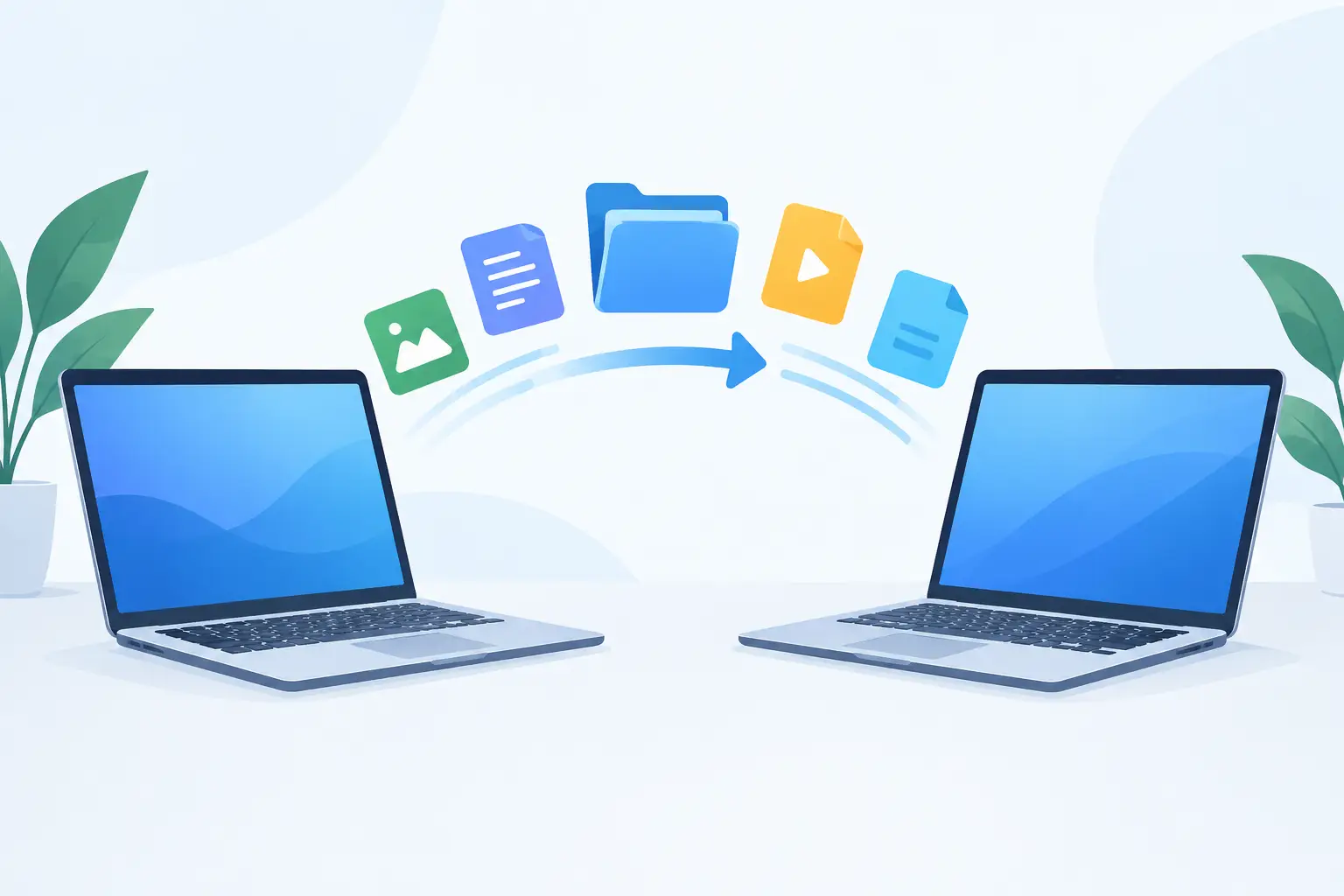
Nov računalnik je prijetno hiter, dokler ne ugotovite, da so pomembne mape ostale na starem disku, e-poštni arhiv ni dosegljiv, program za račune pa zahteva podatke, ki jih nihče ni izvozil. Ta vodnik za prenos podatkov med računalniki vam pomaga urediti selitev premišljeno, brez ugibanja in brez neprijetnih presenečenj po prvem zagonu nove naprave.
Prenos podatkov ni samo kopiranje mape Dokumenti na USB ključek. Pri domačem uporabniku so pogosto pomembne fotografije, gesla, zaznamki in e-pošta. Pri podjetju pa lahko ena izpuščena mapa pomeni manjkajoče ponudbe, računovodske evidence ali dostop do poslovnega programa. Zato se dobra selitev začne pred priklopom novega računalnika.
Najprej določite, kaj se dejansko seli
Najpogostejša napaka je predpostavka, da je vse pomembno na namizju ali v mapi Dokumenti. Veliko podatkov je shranjenih drugje: v mapah Prenosi, Slike in Video posnetki, v namiznih programih, poštnih odjemalcih ter v uporabniškem profilu. Pri nekaterih programih so lokalno shranjene tudi nastavitve, predloge, podpisi in podatkovne baze.
Pred selitvijo naredite kratek pregled stare naprave. Odprite mape, ki jih redno uporabljate, in preverite velikost diska. Če je na starem računalniku 350 GB zasedenega prostora, 64 GB USB ključek očitno ne bo dovolj. Hkrati pa ni vedno smiselno prenesti vsega. Stare namestitvene datoteke, podvojene slike in začasne datoteke so dobra priložnost za urejanje digitalne navlake.
Posebno pozornost namenite naslednjim podatkom:
- dokumentom, preglednicam, PDF datotekam in projektom;
- fotografijam, videoposnetkom ter mapam iz telefonov in fotoaparatov;
- e-poštnim arhivom, stikom, koledarjem in podpisom;
- zaznamkom brskalnika, shranjenim geslom ter dostopom do storitev;
- podatkom poslovnih, računovodskih in specializiranih programov.
Če ste v dvomih, določene mape raje vključite v varnostno kopijo. Naknadno iskanje ene same datoteke na poškodovanem ali neodzivnem disku je precej zahtevnejše kot pregled mape pred selitvijo.
Varnostna kopija ni enaka prenosu
Preden karkoli prestavite na novo napravo, naredite ločeno varnostno kopijo. To je korak, ki ga uporabniki pogosto preskočijo, ker se zdi podvojen. V resnici je prav ta kopija zaščita, če se med prenosom prekine povezava, odpove zunanji disk ali pomotoma izbrišete napačno mapo.
Varnostna kopija naj bo na drugi fizični lokaciji, na primer na zunanjem disku. Oblačna shramba je lahko dodatna zaščita, ni pa vedno najboljša rešitev za večje količine fotografij, počasno internetno povezavo ali zaupne poslovne datoteke. Pri večjih zbirkah se prenos v oblak lahko vleče več dni, sinhronizacija pa lahko prenese tudi neželene izbrise.
Po izdelavi kopije jo preverite. Ne zadošča, da disk vidite v Raziskovalcu. Odprite nekaj dokumentov, fotografij in večjo datoteko iz različnih map. Če se datoteke normalno odprejo, imate precej večjo varnost pred naslednjimi koraki.
Izberite način prenosa glede na količino in stanje naprave
Za manjšo količino podatkov je dovolj kakovosten USB ključek ali zunanji SSD. Zunanji SSD je hitrejši in zanesljivejši pri večjih videodatotekah, fotografijah ter celotnih uporabniških mapah. Navaden USB ključek je uporaben za nekaj dokumentov, za več sto gigabajtov pa ni najbolj praktičen.
Če sta oba računalnika brezhibna in povezana v isto lokalno omrežje, lahko podatke prenesete tudi prek omrežja. Ta možnost je priročna, vendar zahteva pravilno nastavljen dostop do skupnih map in nekaj več tehničnega znanja. Pri prenosu prek Wi-Fi povezave računajte na počasnejši prenos, predvsem v starejših stanovanjih ali pisarnah z več uporabniki.
Oblačne storitve so smiselne za mape, ki jih že redno sinhronizirate. Prednost je, da so datoteke po prijavi pogosto takoj vidne tudi na novi napravi. Slabost je odvisnost od internetne povezave, omejenega prostora in pravil sinhronizacije. Če je nekdo pred selitvijo izbrisal mapo in se je izbris že sinhroniziral, oblak tega ne bo samodejno popravil.
Kadar se stari računalnik ne zažene, se ugaša, nenavadno klikne ali zahteva popravilo diska, ne nadaljujte z običajnim kopiranjem. Tak disk se lahko med obremenitvijo dokončno okvari. V tem primeru je potreben previden pristop in po potrebi strokovno reševanje podatkov.
Kako prenesti programe in nastavitve
Datoteke lahko kopirate, programov pa praviloma ne. Večino programov je treba na novem računalniku ponovno namestiti iz uradnega namestitvenega paketa ter se prijaviti z uporabniškim računom ali vnesti licenčni ključ. Enostavno kopiranje mape programa iz starega diska običajno ne deluje, saj manjkajo sistemske nastavitve, knjižnice in registracije programa.
Pred selitvijo si zapišite, katere programe res uporabljate. Poleg pisarniških programov so pomembni še programi za elektronsko bančništvo, računovodstvo, projektiranje, oddaljen dostop, tiskanje etiket ali delo s specifičnimi napravami. Pri plačljivih programih preverite licenco. Nekatere licence dovoljujejo prenos na novo napravo, druge zahtevajo odjavo stare naprave ali novo aktivacijo.
Brskalniki lahko prek uporabniškega računa prenesejo zaznamke, gesla, zgodovino in odprte zavihke. To je priročno, vendar gesel ne zaupajte samo eni rešitvi. Če uporabljate upravljalnik gesel, pred selitvijo preverite, ali poznate glavno geslo in ali imate urejene obnovitvene možnosti.
E-pošta zahteva nekaj več preverjanja. Pri spletni pošti so sporočila navadno dosegljiva po prijavi v novem programu ali brskalniku. Pri lokalnih arhivih pa je treba prenesti tudi ustrezne podatkovne datoteke in nastavitve računa. Pri poslovni e-pošti je smiselno preveriti še podpise, skupne nabiralnike in arhive, ki morda niso na strežniku.
Preverjanje po selitvi: ne izbrišite starega računalnika prehitro
Ko podatke prenesete, novega računalnika še ne razglasite za končanega. Vsaj nekaj dni ga uporabljajte ob starem računalniku ali ohranite izvirne podatke na varnostni kopiji. Odprite ključne dokumente, preizkusite tiskanje, dostop do e-pošte, prijavo v poslovne portale in programe, ki jih potrebujete pri delu.
Pri podjetjih je dobro pripraviti kratek prevzemni seznam. Preverite uporabniške račune, dostop do omrežnih map, tiskalnike, VPN povezavo, podpis v e-pošti, računovodski program in varnostne kopije. Tako se težave pokažejo takoj, ne šele takrat, ko je treba oddati ponudbo ali izdati račun.
Stare naprave ne prodajte, ne podarite in ne zavrzite, dokler prenos ni preverjen. Ko ste prepričani, da na novi napravi vse deluje, star disk varno izbrišite. Običajno brisanje datotek ni dovolj, saj jih je v določenih primerih mogoče obnoviti. Pri službenih računalnikih je to še posebej pomembno zaradi varovanja osebnih in poslovnih podatkov.
Kdaj je bolje, da selitev opravi servis
Samostojen prenos je povsem izvedljiv, kadar gre za urejen domači računalnik, nekaj jasnih map in običajne programe. Strokovna pomoč je pametnejša pri poškodovanem disku, zelo stari napravi, več uporabnikih, lokalnih e-poštnih arhivih, računovodskih podatkih ali nejasnih licencah.
Pri PIARA lahko prenos podatkov uredimo skupaj z menjavo, nadgradnjo ali pripravo nove naprave. Pred začetkom preverimo stanje starega diska, dogovorimo obseg prenosa in nato preizkusimo ključne datoteke ter programe na novi napravi. Tako ne dobite le računalnika z nekaj kopiranimi mapami, ampak napravo, ki je pripravljena za delo.
Če se ob selitvi pojavi opozorilo o napaki diska, računalnik začne izginjati iz sistema ali datoteke odpirajo nenavadno počasi, z njim ne eksperimentirajte. Najbolj koristna poteza je pogosto tudi najpreprostejša: napravo izklopite, shranite vse dostopne podatke in pomoč poiščite, preden majhna težava postane izguba, ki je ni več mogoče popraviti.