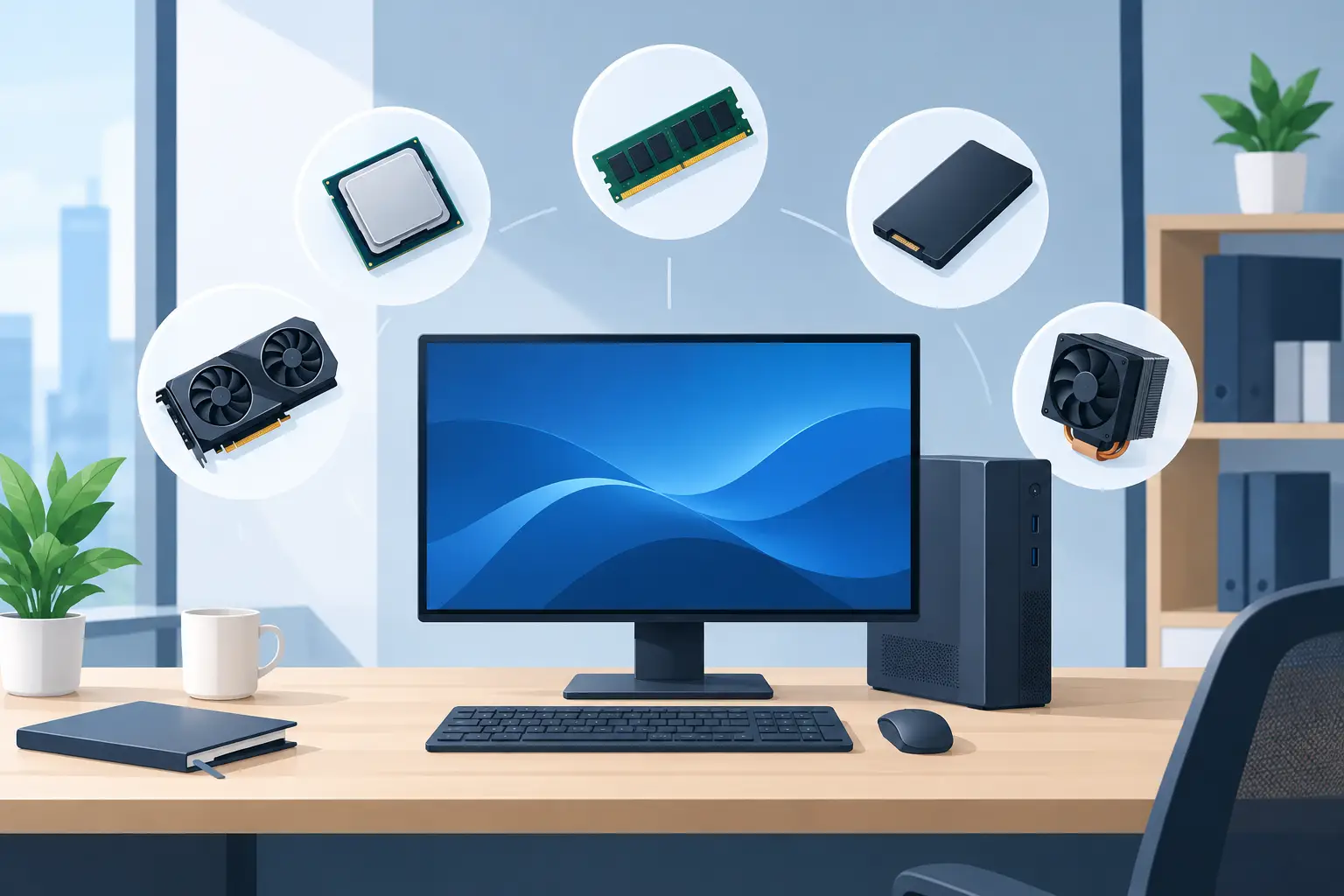
Računalnik, ki zjutraj potrebuje deset minut, da odpre pošto in poslovni program, ne potrebuje nujno zamenjave. Pogosto so najboljše nadgradnje za pisarniški računalnik precej cenejše od nakupa nove naprave, učinek pa uporabnik občuti že isti dan. Pomembno je le, da ne kupujete komponent na pamet. Prava nadgradnja je odvisna od starosti računalnika, vrste dela, združljivosti in dejanskega vzroka za počasnost.
V pisarni računalnik ni namenjen postavljanju rekordov v igrah. Mora pa zanesljivo odpirati dokumente, brskalnik z več zavihki, računovodski program, videoklice, preglednice in elektronsko pošto. Če pri tem zastaja, zaposleni izgubljajo čas, podjetje pa potrpljenje. Spodaj so nadgradnje, ki se pri običajnem pisarniškem delu najpogosteje izkažejo.
Najboljše nadgradnje za pisarniški računalnik po učinku
SSD namesto klasičnega diska
Če ima računalnik še mehanski trdi disk, je vgradnja SSD-ja skoraj vedno prva in najbolj smiselna poteza. Klasični disk ima gibljive dele in je bistveno počasnejši pri zagonu sistema, odpiranju programov ter iskanju datotek. SSD uporablja pomnilniške čipe, zato so odzivi občutno hitrejši in tišji.
Razlika ni zgolj številka na specifikaciji. Računalnik se lahko namesto v nekaj minutah zažene v manj kot minuti, programi se odprejo hitreje, delo z več dokumenti pa je manj sunkovito. Za večino pisarn je primeren SSD z dovolj prostora za sistem, programe in aktivne dokumente. Če se na računalniku hrani veliko arhivov, fotografij ali projektov, je treba pred izbiro preveriti, koliko prostora je res potrebnega.
Pri starejših namiznih računalnikih je pogosto primeren 2,5-palčni SATA SSD. Novejše naprave lahko podpirajo hitrejši M.2 NVMe SSD. Hitrejši model je dobrodošel, vendar ni smiselno plačati več za komponento, ki je računalnik ne podpira ali je pri običajnem delu ne bo mogoče opaziti.
Sama menjava diska ni celotna zgodba. Podatke, programe, uporabniške profile in licence je treba pravilno prenesti, nato pa preveriti, ali sistem deluje stabilno. Pri službenem računalniku lahko nepremišljena ponovna namestitev pomeni izgubljene dokumente ali nedelujoč poslovni program. Zato je pred posegom vedno pametno izdelati varnostno kopijo.
Več delovnega pomnilnika RAM
Premalo RAM-a se pokaže takrat, ko računalnik ob več odprtih programih začne močno upočasnjevati, brskalnik zamrzne ali se programi zapirajo z zamikom. Operacijski sistem namreč del podatkov preloži na disk, kar je precej počasneje od dela v delovnem pomnilniku.
Za osnovno pisarniško delo je danes 8 GB RAM-a lahko še uporabnih, vendar hitro postane omejitev pri spletnem računovodstvu, večjih preglednicah, Teamsih, Zoomu in več deset zavihkih v brskalniku. Za večino zaposlenih je 16 GB udobnejša in dolgoročno razumna izbira. Več kot to pride v poštev pri obdelavi fotografij, videov, CAD-programih, zahtevnih Excelovih datotekah ali virtualnih okoljih.
Tudi pri RAM-u ni dovolj, da kupite poljubno ploščico. Preveriti je treba tip pomnilnika, frekvenco, število prostih rež in največjo podprto količino. Včasih je bolj smiselno zamenjati obstoječa modula z dvema enakima, kot dodati tretjega neujemajočega se. Pravilna konfiguracija zmanjša možnost nestabilnosti in omogoči boljše delovanje.
Procesor in grafična kartica: nadgradnji z razlogom
Procesor ni prva stvar, ki jo je vredno zamenjati pri počasnem pisarniškem računalniku. Če naprava uporablja klasični disk in ima samo 4 GB RAM-a, bosta SSD in dodatni pomnilnik skoraj vedno prinesla več za vložen denar. Menjava procesorja je omejena z matično ploščo, podnožjem, različico BIOS-a, hlajenjem in porabo energije.
Smiselna je predvsem pri določenih delovnih postajah, kjer uporabnik redno izvaja zahtevnejše izračune, uporablja kompleksne preglednice, ureja fotografije ali dela z oblikovalskimi programi. Pri zelo starem računalniku se strošek procesorja, kompatibilnega hladilnika in morebitnega napajalnika hitro približa ceni obnovljene poslovne naprave. Takrat nadgradnja ni več gospodarna odločitev.
Enako velja za grafično kartico. Za Word, elektronsko pošto, računovodski program in običajne videoklice ločena grafična kartica večinoma ni potrebna. Vgrajena grafika sodobnejših procesorjev zadošča za delo z enim ali dvema monitorjema. Namenska grafična kartica pride v poštev pri zahtevnejši obdelavi videa, 3D-modeliranju, projektiranju ali uporabi več zaslonov z višjo ločljivostjo. V vseh drugih primerih pomeni dodaten strošek, porabo in potencialen vir okvar.
Nadgradnje, ki izboljšajo vsak delovni dan
Hitrejši računalnik ni samo ohišje pod mizo. Uporabnik vsak dan neposredno občuti tudi kakovost zaslona, tipkovnice, miške in povezave. Če zaposleni osem ur gleda v star, utripajoč ali prenizek monitor, zmogljivejši procesor ne bo rešil težave z udobjem in produktivnostjo.
Večji monitor z ustrezno ločljivostjo je zelo uporabna nadgradnja za delo s preglednicami, dokumenti in dvema programoma hkrati. Pri izbiri je pomembnejša dobra berljivost kot zgolj velika diagonala. Za številne pisarne se dobro obnese zaslon z nastavljivo višino, saj pravilna postavitev zmanjša napetost v vratu in ramenih.
Pri delu od doma ali v pisarni z več sodelavci se hitro pozna tudi dobra spletna kamera, slušalke z mikrofonom in zanesljiva povezava. Slab zvok na sestanku, prekinjajoč Wi-Fi ali neustrezen usmerjevalnik lahko povzroči več težav kot nekaj sekund počasnejši zagon programa. Pri podjetjih zato vedno ocenjujemo celotno delovno okolje, ne le posamezne komponente računalnika.
Varnost in rezervne kopije niso nevidna nadgradnja
Uporabniki pogosto opazijo hitrost, spregledajo pa varnost. Operacijski sistem mora biti podprt in redno posodobljen, zaščita pred zlonamerno programsko opremo pa mora biti nastavljena glede na način dela. Posebej previdni morajo biti uporabniki, ki odpirajo priponke, prejemajo račune po e-pošti ali delajo z osebnimi in poslovnimi podatki.
Prav tako SSD ni varnostna kopija. Disk lahko odpove, računalnik se lahko poškoduje, datoteka se lahko pomotoma izbriše, podatke pa lahko zaklene izsiljevalski virus. Pomembne dokumente je treba hraniti vsaj še na ločeni lokaciji, postopek obnove pa občasno preveriti. V podjetju je to del osnovnega IT vzdrževanja, ne dodatna razvada.
Kdaj se nadgradnja ne izplača?
Nadgradnja ni samodejno prava rešitev za vsak računalnik. Če naprava nima podpore za posodobljen operacijski sistem, ima okvarjeno matično ploščo, napihnjene kondenzatorje, nestabilen napajalnik ali več zaporednih težav, je treba strošek oceniti širše. Posamična komponenta je lahko poceni, več manjših posegov skupaj pa ne več.
Pozorni bodite na naslednje znake:
- računalnik se nepričakovano ugaša ali sploh ne zažene;
- ventilatorji so glasni tudi pri preprostem delu, ohišje pa se močno segreva;
- sistem redno prikazuje napake, zamrzne ali izgublja povezavo z diskom;
- naprava ne podpira varne in posodobljene različice operacijskega sistema;
- predviden strošek nadgradnje presega smiselno vrednost primerljive obnovljene naprave.
Obnovljen poslovni računalnik je pogosto dobra alternativa. Takšne naprave so praviloma izdelane za intenzivno delo, imajo kakovostnejše ohišje in so lahko po pregledu, čiščenju ter zamenjavi ključnih delov še dolgo zanesljive. Bistveno je, da je izbira prilagojena programu, ki ga uporabljate, ne le najnižji ceni na računu.
Kako poteka premišljena nadgradnja?
Pred posegom je potrebna diagnostika. Preveri se stanje diska, količina in delovanje RAM-a, temperature, napajalnik, različica sistema ter dejanska obremenitev računalnika pri delu. Tako se hitro pokaže, ali uporabnika ovira disk, premalo pomnilnika, zastarel program, virus ali težava v omrežju.
Nato se določi rešitev in predviden strošek. Dober servis jasno pove, kaj bo nadgradnja izboljšala in česa ne more rešiti. Če je računalnik primeren za SSD in RAM, ni razloga za prodajanje dražje naprave. Če nadgradnja nima ekonomskega smisla, je pošten odgovor zamenjava, skupaj z varnim prenosom podatkov in nastavitvijo delovnega okolja.
V PIARI pri nadgradnjah najprej preverimo, ali bo poseg res podaljšal uporabno dobo naprave. Cilj ni zgolj vgraditi komponento, ampak vrniti računalnik, ki zanesljivo opravlja delo, zaradi katerega ga potrebujete.
Najboljša odločitev je zato pogosto preprosta: ne kupujte novega računalnika samo zato, ker je trenutni počasen. Najprej ugotovite, kaj ga zavira, poskrbite za varnost podatkov in izberite nadgradnjo, ki bo vašemu delu prihranila čas tudi čez leto ali dve.