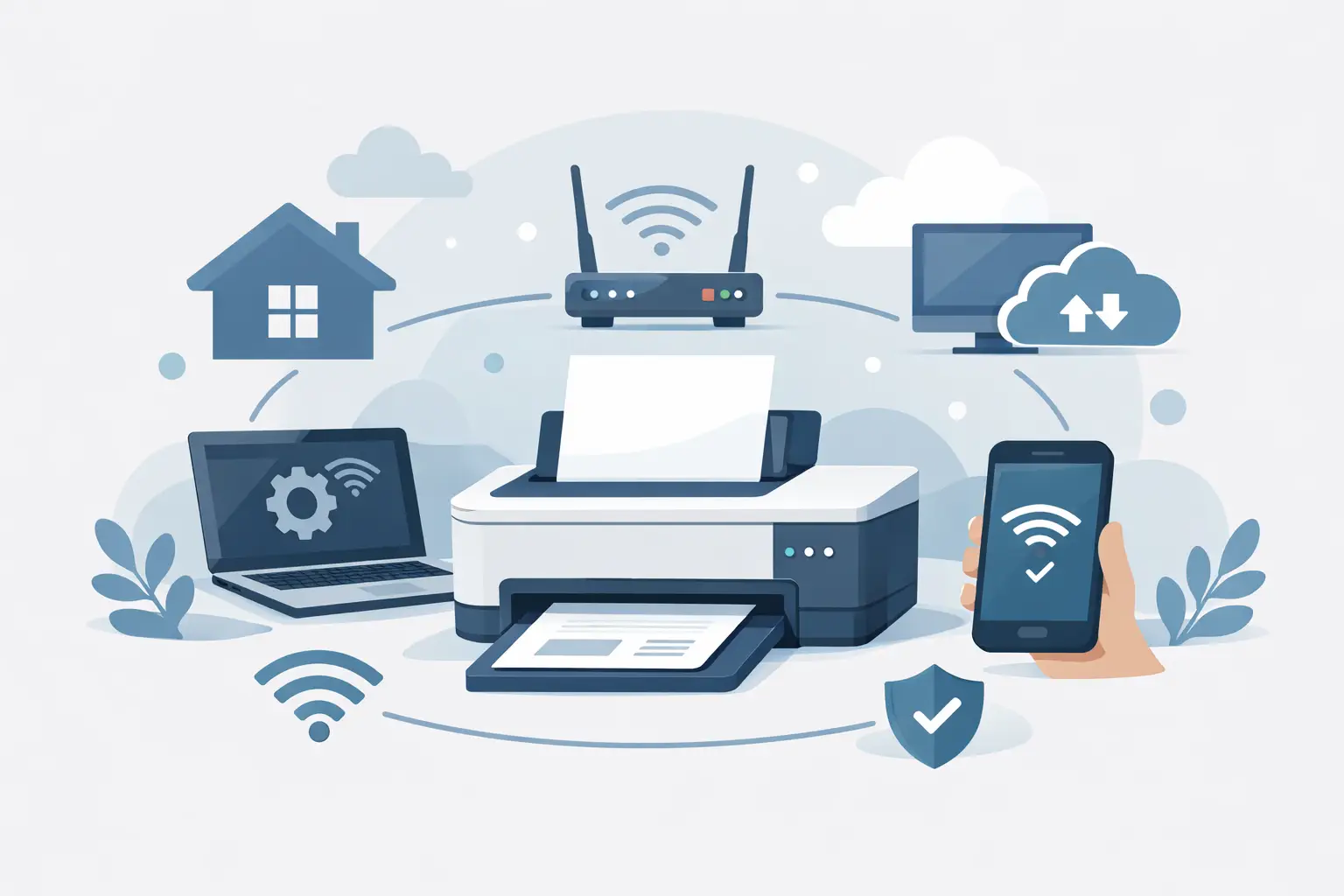
Tiskalnik je običajno potreben ravno takrat, ko se mudi: pred oddajo naloge, sestankom ali podpisom dokumenta. Nastavitev tiskalnika v domačem omrežju zato ne sme postati večerna uganka z izklapljanjem usmerjevalnika in nejasnimi obvestili na zaslonu. Če je naprava pravilno povezana, lahko z nje tiskajo računalnik, prenosnik, telefon in tablica – brez vsakokratnega priklapljanja kabla.
Največ težav nastane, ker tiskalnik in naprava, s katere tiskate, nista zares v istem omrežju, ker manjka ustrezen gonilnik ali ker se je naslov tiskalnika po ponovnem zagonu usmerjevalnika spremenil. Spodaj je postopek, ki pri večini domačih tiskalnikov deluje zanesljivo, skupaj z razlago, kaj preveriti, kadar ne deluje.
Pred nastavitvijo preverite tri osnovne stvari
Najprej preverite, ali vaš tiskalnik omrežno povezavo sploh podpira. Wi-Fi tiskalniki imajo na zaslonu ali med nastavitvami možnost brezžične povezave. Nekateri modeli nimajo Wi-Fi-ja, imajo pa mrežni priključek Ethernet. Tudi tak tiskalnik je lahko dostopen vsem domačim napravam, če ga z mrežnim kablom povežete v usmerjevalnik oziroma stikalo.
Če ima tiskalnik samo priključek USB, ga lahko uporabljate prek računalnika, ki mora med tiskanjem ostati prižgan. To je uporabna začasna rešitev, ni pa enako kot pravi omrežni tiskalnik. Za gospodinjstvo z več uporabniki je praviloma bolj praktičen model z lastno Wi-Fi ali Ethernet povezavo.
Pripravite še ime in geslo domačega brezžičnega omrežja. Tiskalnik mora biti povezan v isto omrežje kot računalnik ali telefon. Gostujoče omrežje ni prava izbira, saj pogosto preprečuje komunikacijo med napravami. Pri starejših tiskalnikih preverite tudi frekvenco: veliko modelov podpira samo 2,4 GHz Wi-Fi, ne pa 5 GHz.
Nastavitev tiskalnika v domačem omrežju prek Wi-Fi
Najenostavnejši postopek je povezava prek zaslona tiskalnika. V meniju poiščite možnost Omrežje, Wi-Fi, Brezžična nastavitev ali podobno poimenovanje. Izberite domače omrežje, vnesite geslo in počakajte na potrditev povezave. Pri tiskalnikih brez zaslona se nastavitev pogosto izvede z namensko aplikacijo proizvajalca ali s pritiskom gumba WPS na tiskalniku in usmerjevalniku.
WPS je hiter, vendar ga ne priporočamo kot prvo izbiro, če niste prepričani, kaj počnete. Na nekaterih usmerjevalnikih je iz varnostnih razlogov izklopljen, pri drugih pa je gumb kombiniran z drugo funkcijo. Ročni vnos imena omrežja in gesla je nekoliko počasnejši, vendar bolj pregleden.
Ko je tiskalnik povezan, natisnite poročilo o stanju omrežja, če naprava to omogoča. Na njem je običajno naveden IP-naslov, na primer 192.168.1.45. Ta podatek je zelo uporaben pri odpravljanju težav, saj z njim preverite, ali je tiskalnik res dosegljiv v domačem omrežju.
Povezava prek mrežnega kabla
Če je tiskalnik blizu usmerjevalnika, je Ethernet povezava pogosto najbolj stabilna rešitev. Mrežni kabel priključite v tiskalnik in prosti priključek na usmerjevalniku ali stikalu. Naprava praviloma sama prejme IP-naslov in je pripravljena za dodajanje v računalnik.
Ta možnost je posebej smiselna pri večnamenskih laserskih tiskalnikih, ki jih uporablja več družinskih članov ali manjša domača pisarna. Kabel pomeni eno žico več, vendar manj težav z nestabilnim signalom, preklapljanjem med frekvencami in oddaljenostjo od usmerjevalnika.
Dodajanje tiskalnika v računalnik
V sistemu Windows odprite Nastavitve, nato Bluetooth in naprave ter Tiskalniki in optični bralniki. Izberite Dodaj napravo. Če je tiskalnik pravilno povezan, ga Windows navadno najde sam. Po izbiri naprave natisnite preizkusno stran.
Če se tiskalnik ne prikaže, izberite možnost za ročno dodajanje in ga dodajte z IP-naslovom. Pri tem je pomembno, da izberete omrežni oziroma TCP/IP tiskalnik, ne USB tiskalnika. Windows lahko sicer namesti osnovni gonilnik, toda za optično branje, obojestransko tiskanje, prikaz ravni črnila ali izbiro vseh predalov za papir je pogosto potreben gonilnik proizvajalca.
Na računalnikih Mac odprite Sistemske nastavitve, nato Tiskalniki in optični bralniki ter dodajte novo napravo. Tiskalnik se lahko prikaže samodejno pod zavihkom Privzeto. Če ga ni, uporabite zavihek IP in vnesite njegov IP-naslov. macOS za številne modele uporablja AirPrint, kar je priročno, vendar pri starejših ali večnamenskih napravah tudi tu namestitev uradnega gonilnika pogosto prinese več funkcij.
Za telefon ali tablico posebna nastavitev pogosto ni potrebna. Naprave Apple uporabljajo AirPrint, Android pa običajno storitev tiskanja, ki jo ponuja proizvajalec tiskalnika ali sistem. Pogoj ostaja enak: telefon in tiskalnik morata biti v istem domačem omrežju.
Zakaj tiskalnik po nekaj dneh izgine
Če je tiskanje sprva delovalo, nato pa računalnik tiskalnika ne najde več, težava ni nujno v tiskalniku. Usmerjevalnik lahko napravi po ponovnem zagonu dodeli nov IP-naslov. Računalnik pa še vedno poskuša tiskati na starega.
Trajnejša rešitev je rezervacija IP-naslova v nastavitvah usmerjevalnika ali nastavitev statičnega IP-naslova na tiskalniku. Prva možnost je za domače uporabnike običajno varnejša, saj usmerjevalnik sam skrbi, da tiskalnik vedno dobi isti naslov. Statični naslov mora biti nastavljen pravilno, sicer se lahko prekriva z drugo napravo v omrežju.
Prav tako preverite, ali se računalnik ni povezal na gostujoče omrežje, mobilni internet ali drug Wi-Fi dostopni točki. To je pogost primer v hišah z razširjevalniki signala in sistemi mesh. Ime omrežja je lahko enako, dejanska nastavitev pa preprečuje, da bi se naprave med seboj videle.
Ko računalnik pošlje dokument, tiskalnik pa molči
Najprej preverite preproste stvari: ali je tiskalnik vklopljen, ali prikazuje napako, ali ima papir in ali je povezan z omrežjem. Nato na računalniku odprite čakalno vrsto tiskanja. Zataknjen dokument lahko ustavi vsa naslednja opravila. Prekličite ga, znova zaženite tiskalnik in poskusite s kratko preizkusno stranjo.
Če je tiskalnik označen kot »brez povezave«, v nastavitvah preverite, ali ni vklopljena možnost uporabe tiskalnika brez povezave. Če računalnik napravo vidi, vendar tiska napačne znake, prazne strani ali dokumente z nenavadnim oblikovanjem, je pogosto kriv napačen oziroma poškodovan gonilnik. V takem primeru odstranite tiskalnik iz sistema, ponovno zaženite računalnik in ga dodajte z ustreznim gonilnikom.
Pri večnamenskih napravah se lahko zgodi, da tiskanje deluje, optično branje pa ne. To ni redkost, saj gre za dve ločeni funkciji znotraj iste naprave. Za skeniranje je lahko potrebna dodatna programska oprema ali dovoljenje v varnostnih nastavitvah računalnika.
Varnost in zanesljivost domačega tiskanja
Tiskalnik je del domačega omrežja, zato zanj veljajo enaka osnovna pravila kot za druge povezane naprave. Spremenite privzeto geslo za dostop do nastavitev tiskalnika, uporabljajte zaščiteno Wi-Fi omrežje in občasno preverite posodobitve vdelane programske opreme. Posebej pri tiskalnikih, ki jih uporabljate za pogodbe, račune ali osebne dokumente, ni smiselno puščati odprtega dostopa brez gesla.
Če tiskalnik uporabljajo otroci, obiskovalci in več domačih uporabnikov, je koristno vedeti tudi, kdo lahko tiska. Gostujoče naprave po potrebi povežite ločeno ali jim tiskanje omogočite samo takrat, ko ga dejansko potrebujejo. Pri domači rabi to ni pretirana previdnost, ampak urejen način, da dokumenti ne pristanejo po naključju na napačnem tiskalniku.
Kdaj je bolj smiselna pomoč servisa
Osnovna povezava je navadno hitro rešljiva. Več časa pa lahko vzamejo starejši modeli, neusklajeni gonilniki, kombinacija več usmerjevalnikov, težave z optičnim branjem ali tiskalnik, ki občasno izgublja povezavo. Če se ob tem pojavljajo še napake računalnika, počasen Wi-Fi ali težave z drugimi napravami, je smiselno preveriti celotno omrežje in ne samo tiskalnika.
V PIARA takšne težave obravnavamo praktično: preverimo povezavo, gonilnike, nastavitve usmerjevalnika in dejansko tiskanje z naprav, ki jih uporabljate doma. Cilj ni le, da tiskalnik enkrat natisne preizkusno stran, ampak da bo naslednji dokument natisnjen brez iskanja kabla, gesel in potrpežljivosti.
Ko je tiskalnik enkrat pravilno nastavljen, si zapišite njegov model, IP-naslov in način povezave. Ta droben podatek lahko ob naslednji menjavi računalnika ali usmerjevalnika prihrani precej časa – predvsem takrat, ko bo dokument res nujen.